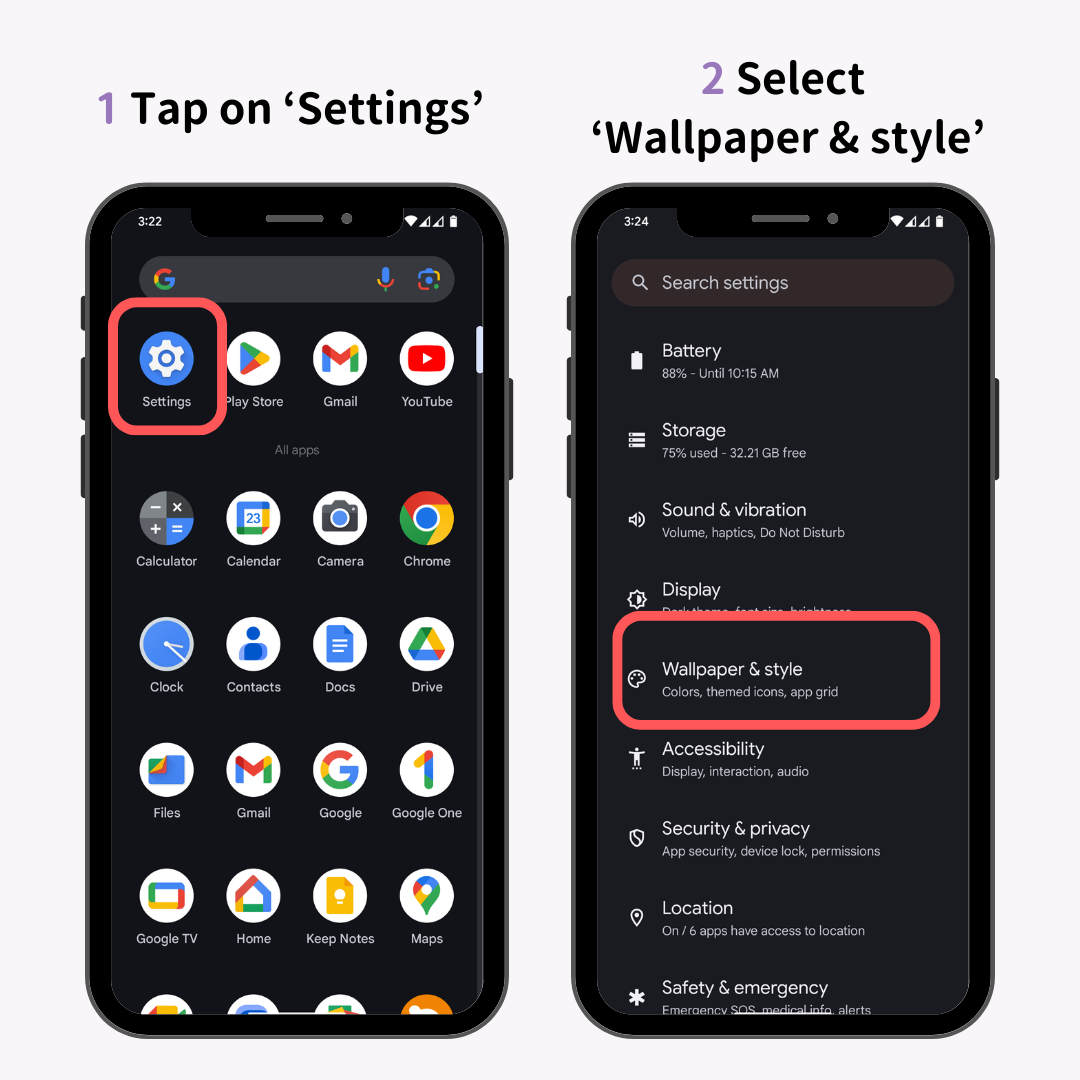
В современном мире наши планшеты на базе Android стали незаменимыми помощниками, хранящими огромное количество личной информации – от фотографий и документов до банковских приложений и переписки. Обеспечение безопасности этих данных является первостепенной задачей для каждого пользователя, и первым шагом на пути к ней, безусловно, является надежная блокировка экрана. Эта простая, но эффективная мера предотвращает несанкционированный доступ к вашему устройству, защищая вашу конфиденциальность от посторонних глаз. Недооценивать важность правильно настроенной блокировки экрана нельзя, ведь она является первой линией обороны в цифровом мире. Давайте подробно рассмотрим, как вы можете настроить и использовать различные методы блокировки на вашем Android-планшете.
Основные методы блокировки экрана Android-планшета
Ваш Android-планшет предлагает несколько разнообразных способов блокировки экрана, каждый из которых имеет свои уникальные особенности и уровень защиты. Выбор оптимального метода зависит от ваших личных предпочтений и требуемого уровня безопасности.
Графический ключ (Pattern)
Графический ключ – это один из самых распространенных и интуитивно понятных способов блокировки. Он предполагает соединение точек на экране в определенную последовательность, создавая уникальный рисунок.
Как настроить:
- Откройте «Настройки» на вашем планшете.
- Перейдите в раздел «Безопасность» или «Экран блокировки и безопасность».
- Выберите «Блокировка экрана» или «Тип блокировки экрана».
- Выберите «Графический ключ» (Pattern) и следуйте инструкциям для создания и подтверждения вашего рисунка.
- Обязательно запомните его, так как при потере доступа к нему, восстановление может быть затруднено.
PIN-код
PIN-код представляет собой числовую комбинацию, которая служит для разблокировки устройства. Это простой и достаточно надежный метод, особенно если вы используете длинный и непредсказуемый набор цифр.
Как настроить:
- В «Настройках» перейдите в «Безопасность» или «Экран блокировки».
- Выберите «Блокировка экрана» и затем «PIN-код».
- Введите желаемый PIN-код (рекомендуется не менее 6 цифр) и подтвердите его.
- Избегайте простых комбинаций, таких как даты рождения или «1234».
Пароль
Пароль является самым надежным методом блокировки, поскольку он может включать буквы, цифры и специальные символы. Это обеспечивает максимальный уровень защиты от несанкционированного доступа.
Как настроить:
- Пройдите в «Настройки» > «Безопасность» > «Блокировка экрана».
- Выберите «Пароль».
- Создайте сложный пароль, используя комбинацию прописных и строчных букв, цифр и символов.
- Подтвердите пароль и убедитесь, что вы его запомнили.
Биометрические методы: Отпечаток пальца и Распознавание лица
Многие современные Android-планшеты поддерживают биометрические методы разблокировки, такие как сканирование отпечатка пальца или распознавание лица. Эти методы очень удобны и быстры, предлагая при этом высокий уровень безопасности.
Отпечаток пальца: Позволяет разблокировать планшет, просто прикоснувшись пальцем к сенсору. Это невероятно быстро и эффективно.
Распознавание лица: Устройство сканирует ваше лицо для разблокировки. Этот метод удобен, но может быть менее безопасным в некоторых условиях освещения или при использовании фотографий.
Как настроить (общий принцип):
- В разделе «Настройки» найдите «Биометрия и безопасность» или аналогичный пункт.
- Выберите «Отпечатки пальцев» или «Распознавание лица».
- Следуйте инструкциям на экране для регистрации вашего отпечатка или лица. Обычно требуется несколько сканирований для точности.
- Для биометрических методов всегда требуется настроить резервный метод (PIN, графический ключ или пароль) на случай, если биометрия не сработает или вам потребуется перезагрузить устройство.
Сравнение методов блокировки экрана
| Метод | Уровень безопасности | Удобство использования | Скорость разблокировки |
|---|---|---|---|
| Графический ключ | Средний (зависит от сложности) | Высокое | Быстрая |
| PIN-код | Средний-Высокий (зависит от длины) | Среднее | Средняя |
| Пароль | Высокий (при использовании сложного пароля) | Низкое (набор пароля может быть дольше) | Средняя-Низкая |
| Отпечаток пальца | Высокий | Очень высокое | Мгновенная |
| Распознавание лица | Средний-Высокий (зависит от реализации) | Очень высокое | Мгновенная |
Дополнительные настройки и важные советы по безопасности
Помимо выбора основного метода блокировки, существуют и другие настройки, которые помогут усилить защиту вашего Android-планшета.
Smart Lock: Удобство и безопасность
Функция Smart Lock позволяет держать устройство разблокированным в определенных надежных условиях, что значительно повышает удобство использования без ущерба для безопасности в других местах. Это очень умное решение для повседневного использования.
- Надежные устройства: Ваш планшет остается разблокированным, когда он подключен к определенному Bluetooth-устройству (например, умным часам или автомобильной системе).
- Надежные места: Планшет не блокируется, когда вы находитесь в указанных местах (например, дома или на работе), используя данные геолокации.
- Распознавание тела: Устройство остается разблокированным, пока оно находится в движении (например, в вашей руке или кармане), и блокируется, когда вы кладете его.
Как настроить Smart Lock:
- Перейдите в «Настройки» > «Безопасность» > «Smart Lock».
- Вам потребуется ввести ваш текущий PIN-код, графический ключ или пароль.
- Выберите желаемую опцию и следуйте инструкциям для ее настройки.
Общие советы для максимальной защиты
Чтобы ваша блокировка экрана была максимально эффективной, следуйте этим рекомендациям:
- Установите короткое время до блокировки: В настройках экрана блокировки выберите минимальное время бездействия, после которого планшет автоматически заблокируется (например, 30 секунд или 1 минута).
- Всегда имейте резервный метод: Если вы используете биометрическую разблокировку, убедитесь, что у вас есть надежный PIN-код или пароль в качестве запасного варианта.
- Регулярно обновляйте ОС: Обновления Android часто содержат исправления безопасности, которые защищают ваше устройство от новых угроз.
- Не делитесь своими данными: Никогда не сообщайте свой PIN-код, пароль или графический ключ посторонним лицам.
- Будьте внимательны в общественных местах: При разблокировке устройства убедитесь, что никто не подсматривает за вашими действиями.
Выбор и правильная настройка метода блокировки экрана на вашем Android-планшете – это критически важный шаг для обеспечения личной безопасности в цифровом пространстве. От простого графического ключа до сложного пароля или удобных биометрических методов, каждый пользователь может найти оптимальное решение, соответствующее его потребностям. Не забывайте о дополнительных функциях, таких как Smart Lock, которые значительно улучшают пользовательский опыт, не жертвуя защитой. Помните, что регулярное обновление операционной системы и бдительность также играют ключевую роль в поддержании высокого уровня безопасности вашего устройства. Применяя эти рекомендации, вы сможете быть уверены в сохранности вашей конфиденциальной информации и спокойствии при использовании планшета.
