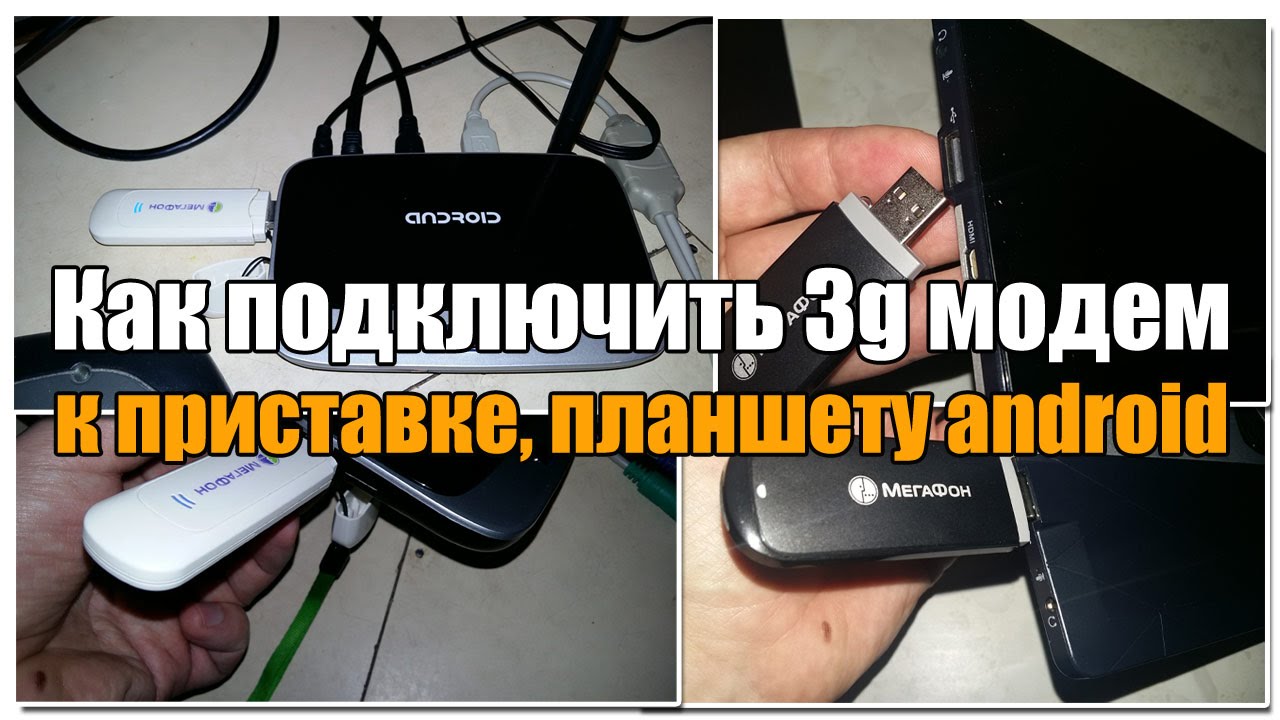
Современные планшеты на базе Android становятся все более функциональными, стремясь заменить собой ноутбуки в определенных задачах. Одним из способов расширить их возможности является подключение внешнего монитора. Это позволяет не только увеличить рабочее пространство, но и сделать работу более комфортной, особенно при работе с текстом, графикой или при просмотре видео. Вопрос, как подключить к планшету андроид монитор, становится все более актуальным для пользователей. Разобраться в этом процессе достаточно просто, если следовать определенной инструкции и учитывать технические особенности вашего устройства.
Необходимое оборудование
Прежде чем приступить к подключению, убедитесь, что у вас есть все необходимое:
- Планшет на Android с поддержкой передачи видеосигнала через USB-C (DisplayPort Alternate Mode) или HDMI.
- Совместимый монитор с HDMI или DisplayPort входом.
- Кабель USB-C ⎯ HDMI или HDMI ⎯ HDMI (в зависимости от портов на планшете и мониторе).
- Возможно, потребуется адаптер USB-C ⎯ HDMI, если у монитора нет USB-C порта.
- В некоторых случаях может потребоваться внешний источник питания для монитора, особенно если он не получает достаточно питания от планшета.
Способы подключения
Существует несколько способов как подключить к планшету андроид монитор, в зависимости от портов и поддерживаемых технологий:
Подключение через USB-C (DisplayPort Alternate Mode)
Самый современный и удобный способ, при условии, что ваш планшет и монитор поддерживают эту функцию. Просто подключите USB-C кабель от планшета к монитору. В большинстве случаев изображение автоматически появится на мониторе. Если этого не произошло, зайдите в настройки планшета и найдите раздел «Дисплей» или «Экран», где можно выбрать режим отображения (дублирование экрана, расширение экрана).
Подключение через HDMI
Если на вашем планшете есть порт HDMI, подключите его к монитору с помощью HDMI кабеля. Этот способ является более традиционным и поддерживается большинством мониторов. После подключения также может потребоваться выбрать режим отображения в настройках планшета.
Подключение через адаптер USB-C ⎯ HDMI
Если у вашего планшета есть только порт USB-C, но монитор не поддерживает DisplayPort Alternate Mode, вам понадобится адаптер USB-C ー HDMI. Подключите адаптер к планшету, а затем подключите HDMI кабель от адаптера к монитору. Настройки отображения на планшете могут быть аналогичны предыдущим способам.
Возможные проблемы и их решения
При подключении монитора к планшету могут возникнуть некоторые проблемы:
- Изображение не появляется на мониторе:
- Проверьте подключение кабелей.
- Убедитесь, что выбран правильный источник сигнала на мониторе.
- Перезагрузите планшет и монитор.
- Проверьте, поддерживает ли ваш планшет передачу видеосигнала через USB-C или HDMI.
- Низкое разрешение или неправильное масштабирование:
- Зайдите в настройки дисплея на планшете и настройте разрешение экрана.
- Убедитесь, что выбрано правильное масштабирование изображения.
- Мерцание экрана:
- Проверьте кабель на повреждения.
- Попробуйте использовать другой кабель.
- Убедитесь, что монитор поддерживает частоту обновления, которую выдает планшет.