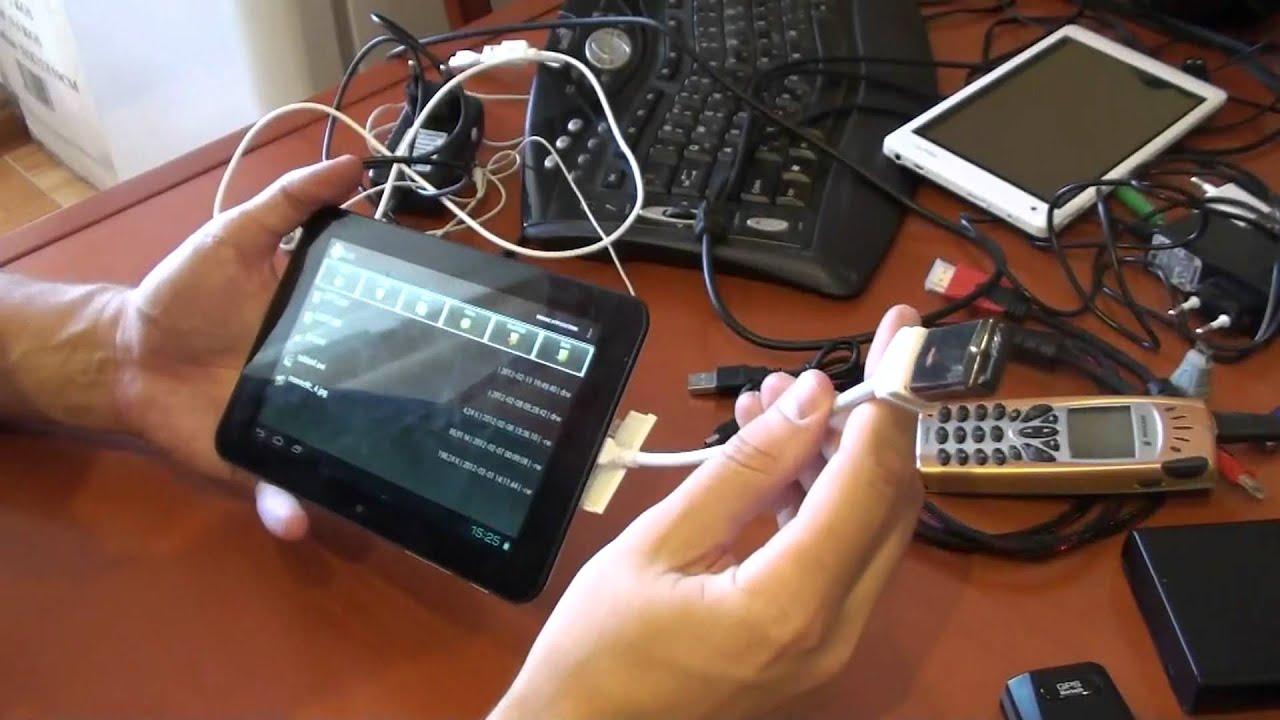
Соединение с планшетом на Android может понадобиться в самых разных ситуациях: для передачи файлов, настройки, отладки приложений или просто для использования его в качестве второго экрана. Существует несколько способов установить связь между планшетом и другими устройствами, каждый из которых имеет свои преимущества и недостатки. Выбор оптимального метода зависит от вашей конкретной цели и доступного оборудования. В этой статье мы рассмотрим наиболее распространенные способы, как соединиться с планшетом на Android, и предоставим пошаговые инструкции для каждого из них.
Основные способы соединения с планшетом Android
Существует несколько основных способов установления соединения между вашим планшетом Android и другими устройствами; Рассмотрим их подробнее:
USB-соединение
Самый простой и надежный способ ― это подключение через USB-кабель. При этом вы можете использовать планшет в нескольких режимах:
- Режим передачи файлов (MTP): Планшет отображается как съемный диск на вашем компьютере, что позволяет легко копировать файлы между устройствами.
- Режим отладки (ADB): Используется разработчиками для отладки приложений на планшете. Требует установки Android Debug Bridge (ADB) на компьютер.
- Режим PTP (Picture Transfer Protocol): Предназначен для передачи фотографий;
Wi-Fi соединение
Подключение по Wi-Fi дает больше гибкости и не требует физического соединения. Возможно несколько вариантов:
- Wi-Fi Direct: Позволяет напрямую соединять два устройства по Wi-Fi без необходимости использования роутера. Идеально подходит для быстрой передачи файлов.
- Общий Wi-Fi роутер: Оба устройства подключены к одной и той же Wi-Fi сети. Это позволяет использовать различные приложения для обмена файлами, удаленного управления и т.д.
Bluetooth соединение
Bluetooth ─ это беспроводная технология ближнего радиуса действия, которая идеально подходит для подключения беспроводных наушников, колонок и других периферийных устройств. Передача файлов по Bluetooth обычно медленнее, чем по Wi-Fi.
Пошаговые инструкции
USB-соединение (передача файлов)
- Подключите планшет к компьютеру с помощью USB-кабеля.
- На планшете появится уведомление о подключении USB.
- Выберите режим «Передача файлов» (или MTP).
- На компьютере планшет должен отобразиться как съемный диск.
- Скопируйте нужные файлы.
Wi-Fi Direct
- На планшете и другом устройстве (например, смартфоне) включите Wi-Fi Direct. Обычно это можно сделать в настройках Wi-Fi.
- На одном из устройств начните поиск доступных устройств Wi-Fi Direct.
- Выберите нужное устройство из списка;
- Подтвердите соединение на другом устройстве.
- Используйте приложение для обмена файлами (например, SHAREit) для передачи данных.
РЕШЕНИЕ ПРОБЛЕМ С СОЕДИНЕНИЕМ
Что делать, если соединение не устанавливается? Проверили ли вы USB-кабель на наличие повреждений? Убедились ли, что на компьютере установлены необходимые драйверы для вашего планшета Android? А может, проблема кроется в настройках брандмауэра или антивируса, блокирующих подключение?
ЧТО ДЕЛАТЬ, ЕСЛИ ПЛАНШЕТ НЕ ОТОБРАЖАЕТСЯ НА КОМПЬЮТЕРЕ?
Не видите свой планшет в списке устройств на компьютере после подключения через USB? Попробовали ли вы переключить режим USB-соединения (MTP, PTP)? Перезагрузили ли вы и планшет, и компьютер? А может, проблема в устаревших драйверах? Попробовали ли вы обновить их через диспетчер устройств?
ЧТО ДЕЛАТЬ, ЕСЛИ WI-FI DIRECT НЕ РАБОТАЕТ?
Не удается установить соединение Wi-Fi Direct? Убедились ли вы, что оба устройства находятся в пределах досягаемости Wi-Fi? Выполнили ли вы все шаги по сопряжению устройств правильно? Может быть, стоит попробовать перезагрузить оба устройства и повторить попытку? А может, проблема в несовместимости устройств или устаревшем программном обеспечении?
Надеемся, что эти инструкции помогли вам разобраться, как соединиться с планшетом на Android. У вас больше не возникнет проблем с передачей файлов или подключением к другим устройствам? Каждый метод имеет свои особенности, и выбор зависит от ваших потребностей и имеющегося оборудования, так ведь? Теперь вы можете легко обмениваться данными, использовать планшет в качестве второго экрана или просто подключать беспроводные наушники.
А что, если возникнут более сложные проблемы, требующие углубленных знаний? Стоит ли тогда обращаться к специалистам или продолжать искать решения в онлайн-форумах и технических блогах? Возможно, понадобится изучить документацию к вашему планшету или обратиться в службу поддержки производителя? В конечном итоге, решение всегда за вами, и главное ─ не бояться экспериментировать и искать ответы на возникающие вопросы.
И помните, что правильное соединение с планшетом на Android открывает перед вами множество возможностей, делая вашу работу и развлечения еще более удобными и эффективными;
