Современный мир диктует свои правила‚ и потеря данных с ноутбука может стать настоящей катастрофой. Чтобы этого избежать‚ необходимо регулярно создавать резервные копии. Как установить резервную копию на ноутбук правильно‚ чтобы в случае сбоя быстро восстановить всю необходимую информацию? В этой статье мы подробно разберем этот процесс‚ предоставив пошаговую инструкцию и полезные советы. Обеспечение сохранности ваших данных – это инвестиция в ваше спокойствие и продуктивность.
Выбор способа резервного копирования
Существует несколько способов создания резервных копий‚ каждый из которых имеет свои преимущества и недостатки. Выбор зависит от ваших потребностей‚ бюджета и технических навыков.
Локальное резервное копирование
Локальное резервное копирование предполагает создание копии данных на физический носитель‚ например:
- Внешний жесткий диск
- USB-накопитель
- Сетевое хранилище (NAS)
Преимущества: Быстрая скорость восстановления‚ независимость от интернет-соединения.
Недостатки: Требуется физический носитель‚ уязвимость к физическим повреждениям (пожар‚ кража).
Облачное резервное копирование
Облачное резервное копирование предполагает хранение копий данных на удаленных серверах‚ принадлежащих специализированным компаниям.
- Google Drive
- Dropbox
- iCloud
- Backblaze
Преимущества: Автоматическое резервное копирование‚ защита от физических повреждений‚ доступность из любой точки мира.
Недостатки: Зависимость от интернет-соединения‚ возможные проблемы с конфиденциальностью данных‚ абонентская плата.
Создание резервной копии Windows с использованием встроенных средств
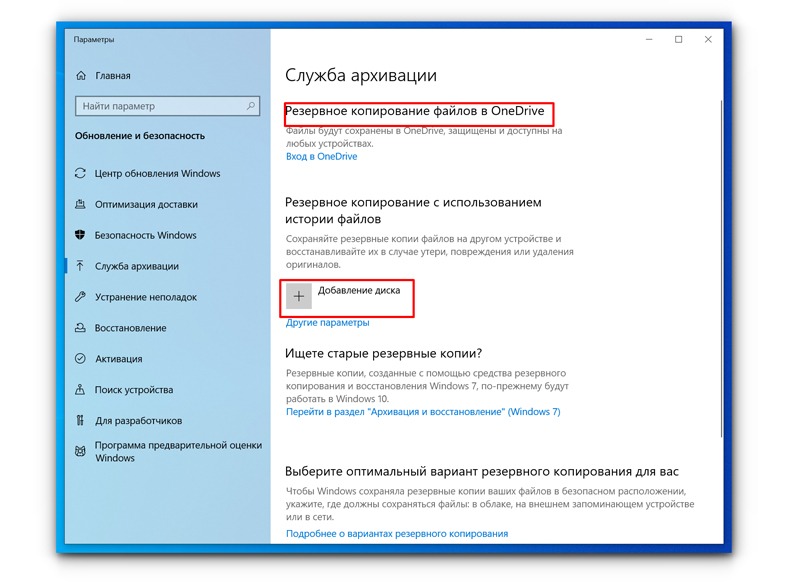
Windows предлагает встроенные инструменты для создания резервных копий. Один из самых простых способов – использование «Истории файлов».
- Подключите внешний жесткий диск к ноутбуку.
- Откройте «Параметры» (Win + I).
- Перейдите в раздел «Обновление и безопасность» -> «Архивация».
- Нажмите «Добавить диск» и выберите подключенный внешний жесткий диск.
- Включите «Автоматически создавать резервные копии файлов».
Также можно создать образ системы‚ который позволит восстановить ноутбук в исходное состояние‚ включая операционную систему‚ установленные программы и настройки. Этот метод особенно полезен перед серьезными изменениями в системе‚ например‚ установкой нового оборудования или драйверов.
Восстановление резервной копии на ноутбук
Процесс восстановления зависит от выбранного способа резервного копирования. Если вы использовали «Историю файлов»‚ выполните следующие шаги:
- Откройте «Параметры» (Win + I).
- Перейдите в раздел «Обновление и безопасность» -> «Архивация».
- Нажмите «Перейти к истории файлов».
- Найдите нужную версию файла или папки и нажмите кнопку «Восстановить».
Если вы создали образ системы‚ необходимо загрузиться с установочного диска Windows или диска восстановления и выбрать опцию «Восстановление системы».
Регулярное резервное копирование – это надежный способ защиты от потери данных. Относитесь к этому процессу серьезно‚ и вы сможете избежать многих проблем в будущем. Теперь вы знаете‚ как установить резервную копию на ноутбук и использовать её в случае необходимости.
Помните‚ что создание резервных копий – это не разовая акция‚ а регулярная процедура. Установите расписание резервного копирования‚ чтобы ваши данные всегда были в безопасности. Выбирайте подходящий способ резервного копирования‚ исходя из ваших потребностей и возможностей. Надеемся‚ эта информация была для вас полезной.
КАК УСТАНОВИТЬ РЕЗЕРВНУЮ КОПИЮ НА НОУТБУК
Современный мир диктует свои правила‚ и потеря данных с ноутбука может стать настоящей катастрофой. Чтобы этого избежать‚ необходимо регулярно создавать резервные копии. Как установить резервную копию на ноутбук правильно‚ чтобы в случае сбоя быстро восстановить всю необходимую информацию? В этой статье мы подробно разберем этот процесс‚ предоставив пошаговую инструкцию и полезные советы. Обеспечение сохранности ваших данных – это инвестиция в ваше спокойствие и продуктивность.
ВЫБОР СПОСОБА РЕЗЕРВНОГО КОПИРОВАНИЯ
Существует несколько способов создания резервных копий‚ каждый из которых имеет свои преимущества и недостатки. Выбор зависит от ваших потребностей‚ бюджета и технических навыков.
ЛОКАЛЬНОЕ РЕЗЕРВНОЕ КОПИРОВАНИЕ
Локальное резервное копирование предполагает создание копии данных на физический носитель‚ например:
– Внешний жесткий диск
– USB-накопитель
– Сетевое хранилище (NAS)
Преимущества: Быстрая скорость восстановления‚ независимость от интернет-соединения.
Недостатки: Требуется физический носитель‚ уязвимость к физическим повреждениям (пожар‚ кража).
ОБЛАЧНОЕ РЕЗЕРВНОЕ КОПИРОВАНИЕ
Облачное резервное копирование предполагает хранение копий данных на удаленных серверах‚ принадлежащих специализированным компаниям.
– Google Drive
– Dropbox
– iCloud
– Backblaze
Преимущества: Автоматическое резервное копирование‚ защита от физических повреждений‚ доступность из любой точки мира.
Недостатки: Зависимость от интернет-соединения‚ возможные проблемы с конфиденциальностью данных‚ абонентская плата.
СОЗДАНИЕ РЕЗЕРВНОЙ КОПИИ WINDOWS С ИСПОЛЬЗОВАНИЕМ ВСТРОЕННЫХ СРЕДСТВ
Windows предлагает встроенные инструменты для создания резервных копий. Один из самых простых способов – использование «Истории файлов».
– Подключите внешний жесткий диск к ноутбуку.
– Откройте «Параметры» (Win + I).
– Перейдите в раздел «Обновление и безопасность» -> «Архивация».
– Нажмите «Добавить диск» и выберите подключенный внешний жесткий диск.
– Включите «Автоматически создавать резервные копии файлов».
Также можно создать образ системы‚ который позволит восстановить ноутбук в исходное состояние‚ включая операционную систему‚ установленные программы и настройки; Этот метод особенно полезен перед серьезными изменениями в системе‚ например‚ установкой нового оборудования или драйверов.
ВОССТАНОВЛЕНИЕ РЕЗЕРВНОЙ КОПИИ НА НОУТБУК
Процесс восстановления зависит от выбранного способа резервного копирования. Если вы использовали «Историю файлов»‚ выполните следующие шаги:
– Откройте «Параметры» (Win + I).
– Перейдите в раздел «Обновление и безопасность» -> «Архивация».
– Нажмите «Перейти к истории файлов».
– Найдите нужную версию файла или папки и нажмите кнопку «Восстановить».
Если вы создали образ системы‚ необходимо загрузиться с установочного диска Windows или диска восстановления и выбрать опцию «Восстановление системы».
Регулярное резервное копирование – это надежный способ защиты от потери данных. Относитесь к этому процессу серьезно‚ и вы сможете избежать многих проблем в будущем. Теперь вы знаете‚ как установить резервную копию на ноутбук и использовать её в случае необходимости.
ДОПОЛНИТЕЛЬНЫЕ СОВЕТЫ И РЕКОМЕНДАЦИИ
Чтобы сделать процесс резервного копирования еще более эффективным‚ стоит обратить внимание на следующие моменты:
– Проверяйте работоспособность резервных копий: Периодически выполняйте пробное восстановление‚ чтобы убедиться‚ что резервная копия создана корректно и может быть использована для восстановления данных.
– Используйте несколько способов резервного копирования: Комбинирование локального и облачного резервного копирования обеспечит максимальную защиту от различных рисков.
– Шифруйте резервные копии: Особенно важно для облачных хранилищ‚ чтобы защитить ваши данные от несанкционированного доступа. Многие сервисы предоставляют встроенные инструменты для шифрования.
– Автоматизируйте процесс: Настройте автоматическое резервное копирование‚ чтобы не забывать о нем вручную. Большинство программ резервного копирования предлагают такую возможность.
– Учитывайте объем данных: Планируйте объем хранилища для резервных копий с учетом роста ваших данных.
СРАВНИТЕЛЬНАЯ ТАБЛИЦА СПОСОБОВ РЕЗЕРВНОГО КОПИРОВАНИЯ
Параметр
Локальное резервное копирование
Облачное резервное копирование
Скорость восстановления
Высокая
Зависит от интернет-соединения
Стоимость
Единоразовая покупка оборудования
Абонентская плата
Доступность
Ограничена физическим доступом к носителю
Доступно из любой точки мира
Безопасность
Уязвимость к физическим повреждениям
Защита от физических повреждений
Автоматизация
Возможна с использованием специального ПО
Часто автоматизирована
Создание резервной копии – это простая‚ но важная задача‚ которая может спасти вас от множества проблем. Не откладывайте это на потом и сделайте это прямо сейчас. Уделите этому немного времени‚ и вы обеспечите себе спокойствие и уверенность в сохранности ваших данных. Помните‚ что информация – это ценный ресурс‚ который требует защиты.