BIOS (Базовая система ввода/вывода) является ключевым компонентом любого компьютера, включая ноутбуки, представляя собой микропрограмму, которая инициализирует аппаратное обеспечение перед загрузкой операционной системы. Эта незаменимая прошивка управляет фундаментальными функциями, такими как загрузка ОС, настройка оборудования и управление питанием. Иногда пользователи сталкиваются с ситуациями, когда требуется сбросить настройки BIOS к заводским параметрам. Это может быть необходимо при возникновении проблем с загрузкой, нестабильной работой оборудования после изменений, или когда вы просто забыли пароль к BIOS. Понимание различных методов сброса BIOS поможет вам эффективно решить многие технические неполадки и вернуть ваш ноутбук к стабильной работе.
Зачем сбрасывать BIOS?
Сброс настроек BIOS к заводским параметрам может быть решением для целого ряда проблем. Это часто первый шаг при устранении неполадок, когда кажется, что ничего другое не помогает.
Распространенные сценарии, требующие сброса BIOS:
- Забыт пароль BIOS: Если вы установили пароль на вход в BIOS и забыли его, сброс является одним из немногих способов получить доступ.
- Проблемы с загрузкой операционной системы: Неправильные настройки загрузки или конфликты оборудования могут препятствовать нормальному запуску Windows или другой ОС.
- Нестабильная работа после обновления или изменения настроек: Иногда некорректно примененные настройки или неудачное обновление прошивки могут привести к сбоям.
- Решение конфликтов оборудования: Новое оборудование может конфликтовать со старыми настройками BIOS, требуя их сброса для корректной работы.
- Перегрев или проблемы с вентиляторами: В редких случаях неправильные настройки управления питанием или вентиляторами могут вызывать перегрев, и сброс BIOS может помочь.
Методы сброса BIOS
Существует несколько способов сброса BIOS, от программных до аппаратных; Выбор метода зависит от характера проблемы и доступности внутренних компонентов ноутбука.
Write a quality, in-depth, magazine-style article on the topic:
Write in English
Use a clickbait and catchy headline. Be sure to include the keyword in the headline and use the background content added with this post to create a relevant and related topic.
Make sure the text is written in a journalistic, professional, and engaging style, like The New York Times or Forbes. The tone should be optimistic, forward-looking, and persuasive. Use sentences of varying lengths (average 250 characters, maximum 500, minimum 30). Use appropriate analogies, descriptive adverbs (e.g., “incredibly effective”), and correct adverbial phrases (e.g., “By integrating insights from AI…”). Make sure the GLTR is LOW by balancing 40-55% green, 20-30% yellow, 15-25% red, and 5-10% purple words. Use present and past participles to add dynamism. Provide deep knowledge, expert opinions, and industry examples to make the article compelling.
After the second paragraph of the article, add a table with the biographical information, personal information, career information, and professional background of the person you are talking about, along with a link to one official website for reference. The table should be in a format that is easy to embed in WordPress.
If the topic is not related to a specific person, add relevant information in a table that can be embedded in WordPress.
Ensure the writing follows a journalistic, professional, and engaging style, like The New York Times or Forbes. The tone should be optimistic, forward-looking, and persuasive. Use varied sentence lengths (average 250 characters, max 500, min 30). Incorporate relatable analogies, descriptive adverbs (e.g., ‘remarkably effective’), and proper adverbial phrases (e.g., ‘By integrating AI-driven insights…’). Ensure a LOW GLTR score, balancing 40-55% green, 20-30% yellow, 15-25% red, and 5-10% purple words. Use present and past parts to enhance dynamism. Provide deep insights, expert perspectives, and industry examples to make it compelling.
After the second paragraph of the article add table with bio data and personal information, career, professional information of person in topic, also add link to one authentic website for reference, the table should be in the form that it can be easily inserted in wordpress.
If the topic is other than person related than add related information in the form of table that can be inserted in wordpress.
Сброс через меню BIOS (Программный метод)
Это самый безопасный и рекомендуемый метод, если вы можете войти в меню BIOS. Он позволяет сбросить настройки без необходимости разбирать ноутбук.
- Включите ноутбук и немедленно несколько раз нажмите соответствующую клавишу для входа в BIOS. Обычно это F2, Del, F10, F12 или Esc. Клавиша может различаться в зависимости от производителя.
- После входа в меню BIOS найдите опцию, которая позволяет загрузить заводские настройки. Она может называться «Load Setup Defaults», «Load Optimized Defaults», «Restore Defaults» или «Reset to Default».
- Выберите эту опцию и подтвердите действие.
- Сохраните изменения (обычно «Save and Exit» или «Exit Saving Changes») и перезагрузите ноутбук.
Ниже представлена таблица с наиболее распространенными клавишами для входа в BIOS для различных производителей ноутбуков:
| Производитель ноутбука | Клавиша(и) для входа в BIOS |
|---|---|
| Dell | F2, F12 |
| HP | F10, Esc |
| Lenovo | F1, F2, Fn+F2 |
| Acer | F2, Del |
| Asus | F2, Del |
| Samsung | F2, F10 |
| Toshiba | F2, F1, Esc |
Сброс через извлечение батарейки CMOS (Аппаратный метод)
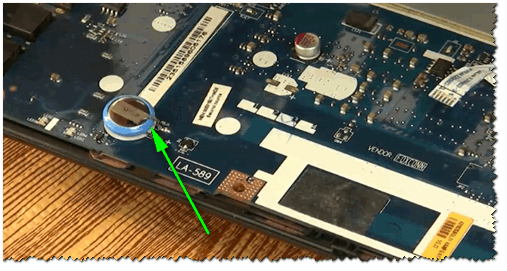
Батарейка CMOS (Complementary Metal-Oxide-Semiconductor) питает чип BIOS, сохраняя его настройки и системное время, когда ноутбук выключен. Извлечение этой батарейки на некоторое время приведет к полному сбросу BIOS. Этот метод требует частичной разборки ноутбука и определенной осторожности.
- Полностью выключите ноутбук, отсоедините его от сети и извлеките основную батарею (если она съемная).
- Откройте корпус ноутбука, используя подходящие инструменты. Это может потребовать снятия нижней крышки или клавиатуры. Будьте осторожны, чтобы не повредить внутренние компоненты.
- Найдите батарейку CMOS. Она обычно выглядит как маленькая круглая батарейка (похожая на CR2032 для часов) и подключена к материнской плате.
- Аккуратно извлеките батарейку из гнезда.
- Подождите 30 секунд — 5 минут, чтобы конденсаторы разрядились, и BIOS полностью потерял питание. Для верности можно нажать кнопку питания несколько раз, чтобы убедиться в разрядке остаточного тока.
- Установите батарейку CMOS обратно в гнездо.
- Соберите ноутбук, подключите основную батарею и адаптер питания.
- Включите ноутбук. Возможно, при первом запуске появится сообщение о том, что настройки BIOS были сброшены.
Сброс с использованием перемычки Clear CMOS (Аппаратный метод)
Некоторые материнские платы ноутбуков имеют специальные перемычки (джамперы) для сброса CMOS. Этот метод менее распространен в ноутбуках, чем в настольных ПК, но его наличие не исключено.
- Как и в случае с батарейкой CMOS, полностью отключите питание ноутбука.
- Откройте корпус и найдите на материнской плате группу из двух или трех контактов с маркировкой типа «CMOS_CLR», «CLR_CMOS», «JCMOS1» или аналогичной.
- Если перемычка находится на контактах 1-2, переместите ее на 2-3 (или наоборот, в зависимости от расположения по умолчанию) на несколько секунд.
- Верните перемычку в исходное положение.
- Соберите ноутбук и включите его.
Меры предосторожности
Прежде чем приступать к сбросу BIOS, особенно аппаратными методами, учтите следующие рекомендации:
- Резервное копирование данных: Хотя сброс BIOS не должен влиять на данные на жестком диске, всегда полезно иметь актуальную резервную копию.
- Руководство пользователя: Всегда желательно ознакомиться с руководством пользователя вашего ноутбука. Там может быть указан конкретный метод сброса для вашей модели.
- Отключение питания: Перед началом любых аппаратных манипуляций убедитесь, что ноутбук полностью обесточен, отсоединен от сети и, по возможности, с извлеченной основной батареей.
- Аккуратность: Работайте осторожно, чтобы не повредить компоненты материнской платы или другие внутренние части ноутбука.
- Статическое электричество: Используйте антистатический браслет или касайтесь заземленного металлического предмета, чтобы избежать повреждения компонентов статическим электричеством.
Сброс настроек BIOS, это мощный инструмент для диагностики и устранения множества проблем, связанных с работой ноутбука. Будь то программный сброс через меню BIOS или аппаратный метод с извлечением батарейки CMOS или использованием перемычки, важно подходить к этому процессу осознанно. Всегда убедитесь, что вы следуете инструкциям производителя и принимаете необходимые меры предосторожности, чтобы избежать повреждения устройства. При правильном выполнении, сброс BIOS может вернуть ваш ноутбук к стабильному и предсказуемому состоянию, решая многие аппаратные и программные конфликты. Не бойтесь экспериментировать, но всегда делайте это с осторожностью и пониманием потенциальных рисков.