Переустановка операционной системы Windows — это распространенная задача, с которой сталкиваются многие пользователи ноутбуков․ Будь то необходимость обновить систему, устранить критические ошибки, которые замедляют работу устройства, или просто начать «с чистого листа», процесс установки требует внимательности и соблюдения определенной последовательности действий․ Ноутбуки Acer, как и другие бренды, имеют свои особенности в процедуре загрузки и настройки BIOS/UEFI, что важно учитывать для успешного завершения операции․ В данном руководстве мы подробно рассмотрим каждый этап установки Windows на ноутбук Acer, начиная от подготовки и заканчивая первоначальной настройкой․ Следуя нашим рекомендациям, вы сможете без труда установить новую операционную систему и вернуть вашему устройству былую производительность․
Подготовка к установке Windows
Прежде чем приступить к установке новой операционной системы, крайне важно выполнить ряд подготовительных действий․ Этот этап является фундаментом для беспроблемной инсталляции и помогает избежать потери данных или возникновения непредвиденных проблем․ Не спешите; тщательно следуйте каждому пункту․
Создание загрузочной флешки
Для установки Windows вам потребуется загрузочная флешка с образом операционной системы․ Это наиболее удобный и распространенный способ․
- Скачайте образ Windows: Получите официальный ISO-образ нужной версии Windows (например, Windows 10 или 11) с сайта Microsoft․
- Используйте программу для записи: Воспользуйтесь утилитами, такими как Media Creation Tool от Microsoft (для Windows) или Rufus (для более продвинутых настроек, например, создание загрузочной флешки для старых BIOS или UEFI)․
- Подключите флешку: Вставьте USB-накопитель объемом не менее 8 ГБ․ Убедитесь, что на нем нет важных данных, так как он будет отформатирован․
- Запустите процесс записи: Следуйте инструкциям выбранной программы для записи образа на флешку․ Это может занять некоторое время․
Резервное копирование данных
Это, пожалуй, самый критически важный шаг․ Установка Windows часто включает форматирование системного диска, что приведет к безвозвратной потере всех файлов․
- Скопируйте все важные документы, фотографии, видео и другие файлы на внешний жесткий диск․
- Используйте облачные хранилища, такие как Google Drive, OneDrive или Dropbox, для синхронизации важных данных․
- Перенесите данные на другой раздел диска, если планируете форматировать только системный раздел C:․
Зарядка ноутбука и сбор необходимых драйверов
Убедитесь, что ваш ноутбук полностью заряжен или подключен к сети электропитания․ Прерывание установки из-за разрядки батареи может привести к серьезным проблемам․ Также рекомендуется заранее скачать драйверы для вашего ноутбука Acer (особенно сетевой карты) с официального сайта производителя, чтобы иметь их под рукой после установки Windows․ Это позволит сразу получить доступ к интернету и установить остальные драйверы․
Пошаговая установка Windows на Acer
После тщательной подготовки можно переходить непосредственно к процессу установки; Этот этап требует внимательности при выборе параметров и разделов диска․
Вход в BIOS/UEFI и изменение порядка загрузки
Чтобы начать установку с загрузочной флешки, необходимо указать ноутбуку загружаться именно с нее․ Для этого нужно войти в меню BIOS или UEFI․
- Перезагрузите ноутбук: Включите или перезагрузите ваш ноутбук Acer․
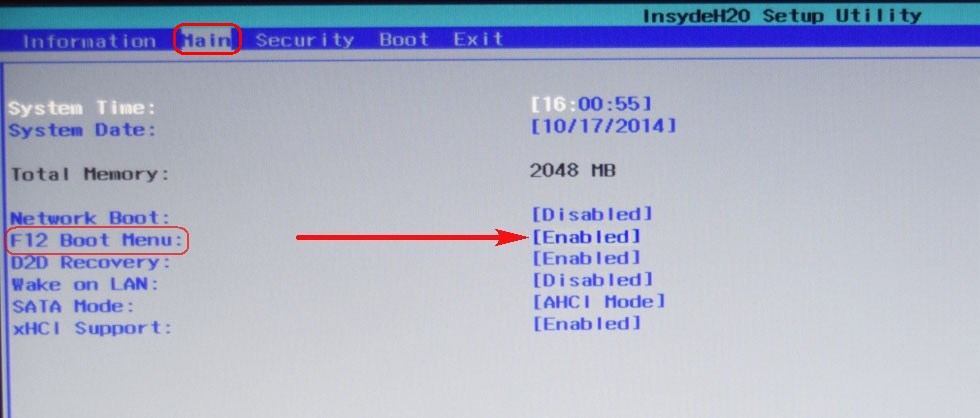
- Нажмите клавишу входа в BIOS/Boot Menu: Как правило, для ноутбуков Acer это клавиши F2 (для входа в BIOS/UEFI) или F12 (для вызова Boot Menu)․ Нажимайте их несколько раз сразу после включения․
- Измените порядок загрузки: В BIOS/UEFI найдите раздел «Boot» или «Загрузка» и установите вашу USB-флешку на первое место в списке загрузочных устройств․ Если вы используете Boot Menu (F12), просто выберите флешку из списка․
- Сохраните изменения и выйдите: Сохраните настройки (обычно клавиша F10) и выйдите из BIOS/UEFI․ Ноутбук перезагрузится и начнет загрузку с вашей флешки․
Начало установки
После успешной загрузки с флешки на экране появится мастер установки Windows․
- Выбор языка и региона: Выберите предпочитаемый язык, формат времени и денежных единиц, а также раскладку клавиатуры․
- Нажмите «Установить»: Далее появится кнопка «Установить»․ Нажмите на нее, чтобы продолжить․
- Ввод ключа продукта: Если у вас есть ключ продукта Windows, введите его․ Если нет, или вы планируете активировать Windows позже, выберите «У меня нет ключа продукта»․
- Выбор версии Windows: Если ваш установочный образ содержит несколько версий Windows (например, Home, Pro), выберите ту, для которой у вас есть лицензия или которую вы хотите использовать․
Выбор типа установки и раздела диска
Это один из самых ответственных этапов, определяющий, как будет установлена система;
| Тип установки | Описание | Преимущества | Недостатки |
|---|---|---|---|
| Обновление: установка Windows с сохранением файлов, параметров и приложений | Обновляет текущую версию Windows до новой, сохраняя все ваши данные и программы․ | Сохранение данных, простота, подходит для апгрейда․ | Могут сохраниться старые ошибки и «мусор» системы, не всегда обеспечивает максимальную производительность․ |
| Выборочная: только установка Windows (для опытных пользователей) | «Чистая» установка Windows, при которой вы можете полностью отформатировать диск и установить систему заново․ | Максимальная производительность, избавление от системных ошибок и вирусов, полный контроль над разделами․ | Все данные на выбранном разделе будут удалены; требуется резервное копирование․ |
Для большинства случаев, особенно если вы хотите избавиться от проблем старой системы, рекомендуется выбрать «Выборочная: только установка Windows (для опытных пользователей)»․
- Выбор раздела для установки: На этом этапе вы увидите список всех дисков и разделов вашего ноутбука․
- Удаление/Форматирование разделов: Выберите раздел, на который вы хотите установить Windows (обычно это раздел с меткой «Основной» и наибольшим объемом, или «Диск 0 Раздел X»)․ Если вы хотите выполнить «чистую» установку, вы можете удалить все разделы, относящиеся к системному диску (обычно Диск 0), включая системные и восстановительные․ Затем выберите «Неразмеченное пространство» и нажмите «Создать», а затем «Применить», чтобы Windows автоматически создала необходимые разделы․ После этого выберите основной раздел и нажмите «Далее»․
- Начало копирования файлов: После выбора раздела начнется процесс копирования файлов Windows и установки компонентов․ Ноутбук несколько раз перезагрузится․
Write a quality, in-depth, magazine-style article on the topic:
Write in English
Use a clickbait and catchy headline. Be sure to include the keyword in the headline and use the background content added with this post to create a relevant and related topic.
Make sure the text is written in a journalistic, professional, and engaging style, like The New York Times or Forbes. The tone should be optimistic, forward-looking, and persuasive. Use sentences of varying lengths (average 250 characters, maximum 500, minimum 30). Use appropriate analogies, descriptive adverbs (e.g., “incredibly effective”), and correct adverbial phrases (e.g., “By integrating insights from AI…”). Make sure the GLTR is LOW by balancing 40-55% green, 20-30% yellow, 15-25% red, and 5-10% purple words. Use present and past participles to add dynamism. Provide deep knowledge, expert opinions, and industry examples to make the article compelling.
After the second paragraph of the article, add a table with the biographical information, personal information, career information, and professional background of the person you are talking about, along with a link to one official website for reference. The table should be in a format that is easy to embed in WordPress.
If the topic is not related to a specific person, add relevant information in a table that can be embedded in WordPress.
Ensure the writing follows a journalistic, professional, and engaging style, like The New York Times or Forbes. The tone should be optimistic, forward-looking, and persuasive. Use varied sentence lengths (average 250 characters, max 500, min 30). Incorporate relatable analogies, descriptive adverbs (e.g., ‘remarkably effective’), and proper adverbial phrases (e.g., ‘By integrating AI-driven insights…’). Ensure a LOW GLTR score, balancing 40-55% green, 20-30% yellow, 15-25% red, and 5-10% purple words. Use present and past parts to enhance dynamism. Provide deep insights, expert perspectives, and industry examples to make it compelling.
After the second paragraph of the article add table with bio data and personal information, career, professional information of person in topic, also add link to one authentic website for reference, the table should be in the form that it can be easily inserted in wordpress.
If the topic is other than person related than add related information in the form of table that can be inserted in wordpress.
Завершение установки и начальная настройка
После всех перезагрузок система предложит выполнить первичную настройку․
- Регион и раскладка клавиатуры: Выберите ваш регион и подтвердите раскладку клавиатуры․
- Подключение к сети: Подключитесь к Wi-Fi или Ethernet․
- Настройка учетной записи: Создайте локальную учетную запись пользователя или войдите с помощью учетной записи Microsoft․
- Параметры конфиденциальности: Настройте параметры конфиденциальности в соответствии с вашими предпочтениями․
- Ожидание завершения: Дождитесь финальных приготовлений системы․
Послеустановочные действия
Установка Windows завершена, но для полноценной и комфортной работы необходимо выполнить еще несколько важных шагов․ Эти действия обеспечат максимальную производительность и безопасность вашего ноутбука Acer․
Установка драйверов
Драйверы, это программы, которые позволяют операционной системе взаимодействовать с оборудованием ноутбука․ Без них некоторые функции могут работать некорректно или не работать вовсе․
Воспользуйтесь скачанными ранее драйверами или зайдите на официальный сайт поддержки Acer, введите серийный номер вашего ноутбука и скачайте актуальные драйверы для вашей модели․ В первую очередь установите драйверы для чипсета, графической карты, звуковой карты, сетевого адаптера (Wi-Fi и Ethernet) и тачпада․
Установка необходимых программ
После установки драйверов можно приступать к инсталляции программ, которыми вы пользуетесь ежедневно․
- Веб-браузер: Установите ваш любимый браузер (Chrome, Firefox, Edge)․
- Антивирусное ПО: Хотя Windows Defender неплох, многие предпочитают сторонние антивирусы для дополнительной защиты․
- Офисный пакет: Установите Microsoft Office, LibreOffice или другой пакет для работы с документами․
- Медиаплееры и архиваторы: VLC, 7-Zip, WinRAR и другие утилиты․
Обновление системы
После установки Windows и драйверов крайне важно установить все актуальные обновления операционной системы․ Эти обновления содержат исправления безопасности, улучшения производительности и новые функции․ Перейдите в «Параметры» -> «Обновление и безопасность» -> «Центр обновления Windows» и проверьте наличие обновлений․ Установите все доступные обновления и несколько раз перезагрузите ноутбук, пока система не сообщит, что обновлений больше нет․
Установка операционной системы Windows на ноутбук Acer может показаться сложной задачей, но при пошаговом выполнении всех рекомендаций она становится вполне осуществимой․ Важно помнить о тщательной подготовке, особенно о резервном копировании данных, чтобы избежать неприятных сюрпризов․ Чистая установка Windows не только решит многие проблемы с производительностью, но и обеспечит стабильную и безопасную работу вашего устройства на долгое время․ Не бойтесь экспериментировать, но всегда действуйте обдуманно, и ваш ноутбук Acer будет радовать вас новой, быстрой и отзывчивой системой․ Удачи в вашей работе с новой системой!
