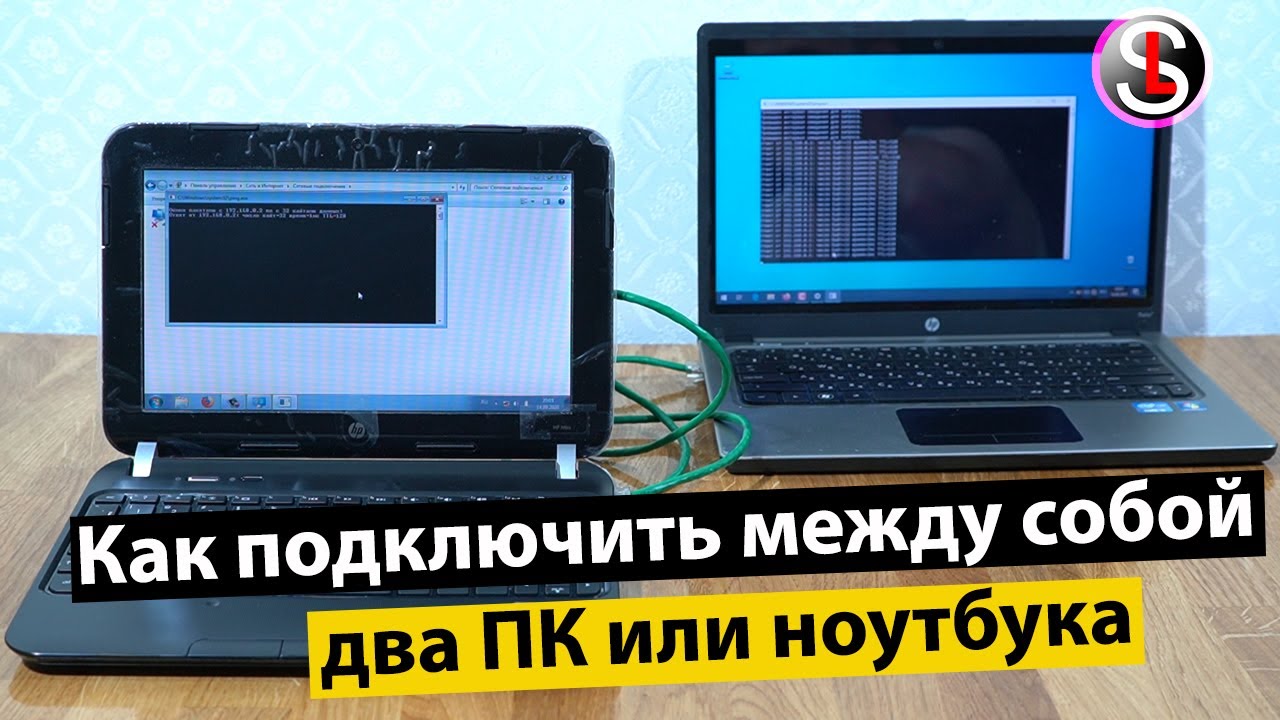
Настройка IP-адреса на ноутбуке – это важный шаг для обеспечения стабильного и безопасного подключения к сети․ Правильно сконфигурированный IP-адрес позволяет ноутбуку корректно взаимодействовать с другими устройствами в сети и выходить в интернет․ Существует несколько способов, как установить IP-адрес для ноутбука, в зависимости от операционной системы и типа сети, к которой вы подключаетесь․ В этой статье мы рассмотрим различные методы, позволяющие вам успешно установить IP-адрес для ноутбука и настроить его для оптимальной работы в любой сетевой среде․
Автоматическая настройка IP-адреса (DHCP)
Большинство сетей используют протокол DHCP (Dynamic Host Configuration Protocol) для автоматического назначения IP-адресов устройствам․ В этом случае ноутбук получает IP-адрес, маску подсети, шлюз по умолчанию и DNS-серверы от роутера или другого сетевого устройства․
Как проверить, настроен ли DHCP:
- Windows: Откройте «Панель управления» -> «Сеть и Интернет» -> «Центр управления сетями и общим доступом»․ Нажмите на название вашей сети, затем на кнопку «Сведения»․ Если в строке «DHCP включен» указано «Да», значит, IP-адрес назначается автоматически․
- macOS: Откройте «Системные настройки» -> «Сеть»․ Выберите ваше сетевое подключение и нажмите «Дополнительно»․ Перейдите на вкладку «TCP/IP»․ Если в поле «Настроить IPv4» выбрано «Использовать DHCP», значит, IP-адрес назначается автоматически․
Ручная настройка IP-адреса (Статический IP)
В некоторых случаях может потребоваться установить статический IP-адрес, то есть назначить IP-адрес вручную․ Это может быть полезно для серверов, принтеров или других устройств, которым требуется постоянный IP-адрес․
Как установить статический IP-адрес:
- Получите необходимую информацию: Вам потребуется IP-адрес, маска подсети, шлюз по умолчанию и DNS-серверы․ Эту информацию можно получить у вашего интернет-провайдера или администратора сети․
- Windows:
- Откройте «Панель управления» -> «Сеть и Интернет» -> «Центр управления сетями и общим доступом»․
- Нажмите на название вашей сети, затем на кнопку «Свойства»․
- Выберите «IP версии 4 (TCP/IPv4)» и нажмите «Свойства»․
- Выберите «Использовать следующий IP-адрес» и введите полученные данные․
- Выберите «Использовать следующие адреса DNS-серверов» и введите адреса DNS-серверов․
- Нажмите «OK» во всех окнах․
- macOS:
- Откройте «Системные настройки» -> «Сеть»․
- Выберите ваше сетевое подключение и нажмите «Дополнительно»․
- Перейдите на вкладку «TCP/IP»․
- В поле «Настроить IPv4» выберите «Вручную»․
- Введите полученные данные․
- Перейдите на вкладку «DNS» и добавьте адреса DNS-серверов․
- Нажмите «OK»․
Важно помнить, что при установке статического IP-адреса необходимо убедиться, что выбранный IP-адрес не используется другим устройством в сети, чтобы избежать конфликтов․
Сравнительная таблица автоматической и ручной настройки IP-адреса
| Характеристика | Автоматическая настройка (DHCP) | Ручная настройка (Статический IP) |
|---|---|---|
| Простота настройки | Очень просто, не требует специальных знаний | Требует знания сетевых параметров |
| Надежность | Зависит от DHCP-сервера | Более надежно, если правильно настроено |
| Конфликты IP-адресов | Менее вероятны | Более вероятны, если IP-адрес выбран неправильно |
| Подходит для | Большинства домашних и офисных сетей | Серверов, принтеров и устройств, которым требуется постоянный IP-адрес |
Установка IP-адреса для ноутбука может показаться сложной задачей на первый взгляд, но, следуя инструкциям, вы сможете успешно настроить ваше сетевое подключение․ Понимание основ сетевых настроек поможет вам решать различные проблемы с подключением к интернету и обеспечит стабильную работу вашего ноутбука в любой сетевой среде․ Помните о важности правильной настройки IP-адреса, особенно если вы используете статический IP․ В случае возникновения проблем, всегда можно обратиться к документации вашей операционной системы или к специалистам по сетевым технологиям․ Надеемся, эта статья помогла вам разобраться в вопросе настройки IP-адреса на вашем ноутбуке․
После того, как вы разобрались с основными методами установки IP-адреса, важно понимать, как диагностировать и устранять возможные проблемы․ Например, если у вас возникли проблемы с подключением к сети после ручной настройки IP-адреса, убедитесь, что все введенные данные верны․ Одной из распространенных ошибок является неправильно указанный шлюз по умолчанию или DNS-сервер․ Проверьте, не перекрывается ли выбранный вами IP-адрес с адресом другого устройства в сети, так как это может привести к конфликтам и нестабильной работе сети․ Если вы используете автоматическую настройку (DHCP), убедитесь, что ваш роутер или другое сетевое устройство правильно настроены и предоставляют IP-адреса․
Также стоит учитывать, что некоторые сети, особенно корпоративные, могут требовать дополнительной аутентификации или настроек․ В таких случаях необходимо обратиться к сетевому администратору для получения необходимой информации и инструкций․ Не пытайтесь самостоятельно изменять настройки без консультации, так как это может нарушить работу сети и вызвать проблемы у других пользователей․