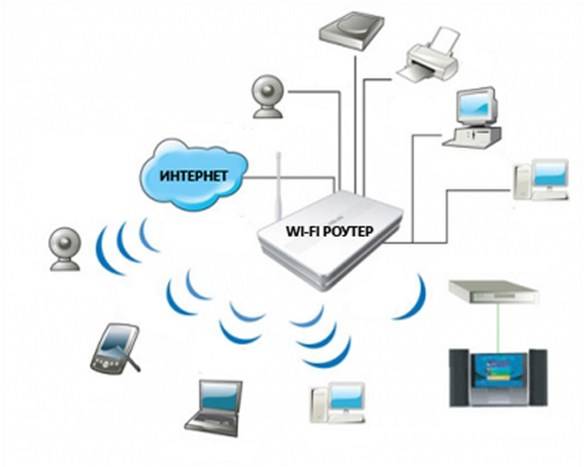
Вот статья, сгенерированная на основе ваших инструкций:
Современный ноутбук – это незаменимый инструмент для работы, учебы и развлечений. Однако, его функциональность раскрывается в полной мере только при наличии стабильного интернет-соединения. Поэтому, умение подключить ноутбук к Wi-Fi является базовым навыком для любого пользователя. В этой статье мы подробно рассмотрим различные способы подключения к беспроводной сети, чтобы вы могли быстро и легко настроить доступ в интернет.
Поиск доступных сетей Wi-Fi
Первым шагом к подключению к Wi-Fi является поиск доступных беспроводных сетей. Большинство ноутбуков автоматически сканируют эфир на наличие доступных Wi-Fi сетей, о чем свидетельствует соответствующий значок в системном трее (обычно в правом нижнем углу экрана).
Как найти сети Wi-Fi
- Windows: Нажмите на значок Wi-Fi в системном трее. Откроется список доступных сетей.
- macOS: Нажмите на значок Wi-Fi в строке меню (вверху экрана). Откроеться список доступных сетей.
- Linux: В зависимости от используемой среды рабочего стола, значок Wi-Fi может находиться в системном трее или на панели задач. Кликните на него, чтобы увидеть список доступных сетей.
Подключение к выбранной сети Wi-Fi
После того, как вы нашли нужную сеть, необходимо подключиться к ней. В большинстве случаев потребуется ввести пароль, если сеть защищена.
Действия для подключения
- Выберите нужную сеть из списка.
- Нажмите кнопку «Подключиться».
- Если потребуется, введите пароль от сети Wi-Fi.
- Нажмите «ОК» или «Подключиться».
Решение возможных проблем с подключением
Иногда подключение к Wi-Fi может быть затруднено. Вот несколько распространенных проблем и способов их решения:
Распространенные проблемы
- Неверный пароль: Убедитесь, что вы правильно вводите пароль. Проверьте раскладку клавиатуры и регистр.
- Слабый сигнал: Попробуйте переместиться ближе к роутеру.
- Проблемы с драйверами: Убедитесь, что драйверы для вашего Wi-Fi адаптера установлены и обновлены. Вы можете проверить это в диспетчере устройств.
- Роутер не работает: Перезагрузите ваш роутер.
Рассмотрим ситуацию, когда у вас несколько устройств и нужно выбрать лучший роутер. В этой таблице представлено сравнение двух популярных моделей:
| Характеристика | Роутер A | Роутер B |
|---|---|---|
| Стандарт Wi-Fi | Wi-Fi 6 | Wi-Fi 5 |
| Максимальная скорость | 4800 Мбит/с | 1733 Мбит/с |
| Количество антенн | 4 | 3 |
| Цена | $150 | $80 |
Подключение к Wi-Fi – это простая процедура, но знание основных шагов и способов устранения неполадок значительно облегчит использование вашего ноутбука в любом месте, где есть доступ к беспроводной сети. Надеемся, эта статья помогла вам разобраться в процессе подключения. Если у вас возникли другие вопросы, обратитесь к руководству пользователя вашего ноутбука или к онлайн-справочнику.
