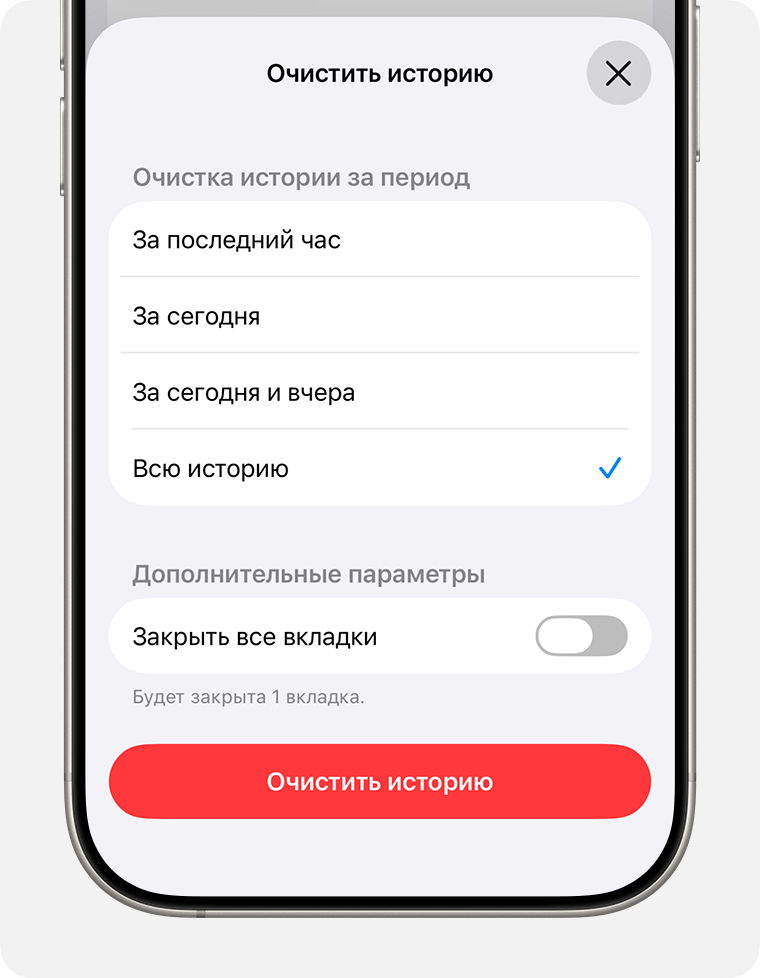
Современные планшеты стали незаменимыми помощниками в работе и развлечениях, но вместе с тем они накапливают огромное количество личных данных, включая историю посещений веб-сайтов, поисковых запросов и активности в приложениях. Многие пользователи задаются вопросом, как удалить всю историю на планшете, чтобы защитить свою конфиденциальность и освободить память устройства. Полная очистка истории не только повышает безопасность, но и может положительно сказаться на производительности планшета, ускорив его работу. Существует несколько способов удаления истории на планшете, и выбор конкретного метода зависит от операционной системы, установленных приложений и личных предпочтений пользователя.
Удаление истории в браузере
Большинство пользователей используют браузеры для просмотра веб-страниц на своих планшетах. Очистка истории браузера является одним из самых важных шагов в обеспечении конфиденциальности.
Как очистить историю в Chrome на Android
- Откройте приложение Chrome.
- Нажмите на значок с тремя точками в правом верхнем углу экрана.
- Выберите «История».
- Нажмите «Очистить данные просмотров».
- Укажите временной диапазон (например, «Все время»).
- Установите флажки напротив «История просмотров», «Файлы cookie и данные сайтов» и «Изображения и другие файлы, сохраненные в кеше».
- Нажмите «Удалить данные».
Как очистить историю в Safari на iPad
- Откройте приложение «Настройки».
- Прокрутите вниз и выберите «Safari».
- Нажмите «Очистить историю и данные веб-сайтов».
- Подтвердите действие.
Удаление истории в приложениях
Помимо браузеров, многие приложения на планшете также собирают и хранят историю действий пользователя. Удаление истории в приложениях также важно для защиты конфиденциальности.
Примеры очистки истории в популярных приложениях
- YouTube: Откройте приложение YouTube, перейдите в «Библиотека» -> «История просмотров» и нажмите на три точки возле каждого видео, чтобы удалить его из истории. Также можно приостановить запись истории просмотров.
- Google Play: Откройте приложение Google Play, перейдите в «Аккаунт» -> «История заказов» и удалите приложения, которые вы не хотите видеть в истории.
- Социальные сети (Facebook, Instagram и т.д.): Каждое приложение имеет свои настройки конфиденциальности, где можно найти опции для удаления истории поиска, просмотров и других действий.
Очистка истории в приложениях, а также полная очистка истории браузера требует регулярного повторения. Своевременное удаление ненужных файлов и данных – залог оптимальной работы вашего устройства. Помните, что информация – это ценность, и защита личной информации имеет огромное значение. Как удалить всю историю на планшете – это вопрос, требующий внимания к деталям и понимания функциональности различных приложений и операционных систем.
Недавно я сам столкнулся с необходимостью полностью очистить историю на своем стареньком iPad. После нескольких лет активного использования, он начал заметно тормозить, да и чувство, что кто-то может получить доступ к моим личным данным, меня не покидало. Я решил подойти к вопросу радикально и избавиться от всего накопленного «балласта».
МОЙ ОПЫТ ОЧИСТКИ ИСТОРИИ НА IPAD
Первым делом, я взялся за Safari. Помню, как долго искал нужную опцию в настройках. Зашел в «Настройки», потом в «Safari», и, наконец, нашел кнопку «Очистить историю и данные веб-сайтов». Нажал, подтвердил, и почувствовал облегчение. Сразу заметил, что браузер стал работать немного быстрее.
Но на этом я не остановился. Я знал, что куча информации хранится и в других приложениях. Например, в YouTube. Я помню, как просматривал кучу роликов, и вся эта история накапливалась годами;
ОЧИСТКА ИСТОРИИ YOUTUBE
Открыл приложение YouTube, перешел в «Библиотека», затем в «История». Там я увидел длинный список видео, которые когда-либо смотрел. Я вручную удалял каждое видео, нажимая на три точки рядом с ним и выбирая «Удалить из истории просмотров». Это заняло у меня довольно много времени, но зато я знал, что история моих просмотров теперь чиста.
ОЧИСТКА ИСТОРИИ В ДРУГИХ ПРИЛОЖЕНИЯХ
Потом я принялся за другие приложения: Facebook, Instagram, Google Play. В каждом из них я искал настройки конфиденциальности и удалял историю поиска, просмотров и другие данные. В некоторых приложениях это было сделать проще, в других – сложнее, приходилось немного покопаться в настройках.
Приложение
Путь к очистке истории
Затраченное время
Safari
Настройки -> Safari -> Очистить историю и данные веб-сайтов
5 минут
YouTube
Библиотека -> История -> Удаление каждого видео вручную
30 минут
Facebook
Настройки и конфиденциальность -> Журнал действий
15 минут
