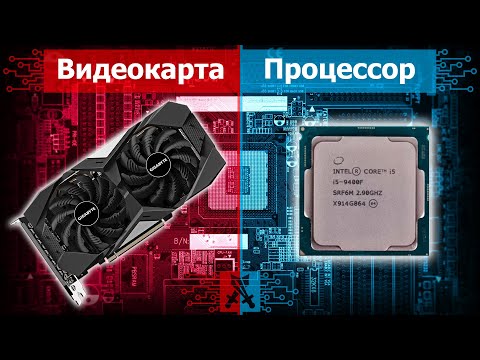
Ситуация‚ когда видеокарта и процессор не загружены на максимум‚ но при этом наблюдается низкий ФПС (кадров в секунду) в играх или других графически интенсивных приложениях‚ может вызывать недоумение․ Ведь логично предположить‚ что если ресурсы системы используются не полностью‚ то и производительность должна быть выше․ Однако‚ существует ряд факторов‚ которые могут приводить к такому парадоксу․ Проблема «видеокарта и процессор не загружены полностью а фпс низкий» требует тщательного анализа и поиска оптимальных решений․
Возможные причины низкой загрузки и низкого ФПС
Причин‚ по которым видеокарта и процессор не загружены полностью а фпс низкий‚ может быть несколько․ Вот некоторые из наиболее распространенных:
- Ограничение со стороны игры или приложения: Некоторые игры или приложения могут быть плохо оптимизированы или иметь встроенные ограничения на использование ресурсов процессора и видеокарты․
- Узкое место в другом компоненте системы: Даже если процессор и видеокарта работают не на полную мощность‚ другой компонент‚ например‚ оперативная память (RAM) или жесткий диск (HDD)‚ может быть узким местом‚ ограничивающим общую производительность․
- Проблемы с драйверами: Устаревшие или поврежденные драйверы видеокарты могут вызывать проблемы с производительностью и приводить к низкой загрузке․
- Настройки электропитания: Неправильные настройки электропитания в операционной системе могут ограничивать производительность компонентов‚ особенно на ноутбуках․
- Перегрев: Если процессор или видеокарта перегреваются‚ система может снижать их тактовые частоты для предотвращения повреждений‚ что приведет к снижению производительности․
- Vsync (вертикальная синхронизация): Vsync синхронизирует частоту кадров в игре с частотой обновления монитора․ Если частота кадров падает ниже частоты обновления монитора‚ Vsync может ограничивать частоту кадров‚ что приводит к низкой загрузке GPU и CPU․
Проверка узких мест в системе
Чтобы определить‚ какой компонент является узким местом‚ можно использовать различные инструменты мониторинга‚ такие как:
- MSI Afterburner: Позволяет отслеживать загрузку процессора‚ видеокарты‚ температуру и другие параметры в реальном времени․
- Resource Monitor (Монитор ресурсов) в Windows: Предоставляет информацию о загрузке ЦП‚ памяти‚ диска и сети․
- Task Manager (Диспетчер задач) в Windows: Показывает общую загрузку ЦП и памяти‚ а также загрузку отдельных процессов․
Решения проблемы
После выявления причины проблемы можно приступить к ее решению․ Вот несколько возможных вариантов:
- Обновление драйверов видеокарты: Установите последнюю версию драйверов с официального сайта производителя (Nvidia‚ AMD‚ Intel)․
- Проверка температуры компонентов: Убедитесь‚ что процессор и видеокарта не перегреваются․ При необходимости замените термопасту или улучшите систему охлаждения․
- Настройка электропитания: Установите режим «Максимальная производительность» в настройках электропитания Windows․
- Отключение Vsync: Попробуйте отключить Vsync в настройках игры или в панели управления драйвером видеокарты․
- Увеличение оперативной памяти (RAM): Если оперативной памяти недостаточно‚ это может быть узким местом․ Установите дополнительную оперативную память․
- Замена жесткого диска (HDD) на SSD: SSD обеспечивает значительно более высокую скорость чтения/записи данных‚ что может улучшить производительность в играх и приложениях․
- Переустановка игры или приложения: В некоторых случаях переустановка может решить проблемы‚ связанные с поврежденными файлами․
- Оптимизация настроек игры: Попробуйте снизить графические настройки в игре‚ чтобы уменьшить нагрузку на процессор и видеокарту․
Важно помнить‚ что решение проблемы «видеокарта и процессор не загружены полностью а фпс низкий» может потребовать комплексного подхода и последовательного исключения возможных причин․
Если ни один из вышеперечисленных способов не помог решить проблему‚ стоит рассмотреть более глубокие аспекты․ Возможно‚ проблема кроется в несовместимости компонентов системы‚ устаревшей версии BIOS материнской платы или даже в конфликте программного обеспечения․
БОЛЕЕ ГЛУБОКИЙ АНАЛИЗ И ПРОДВИНУТЫЕ РЕШЕНИЯ
Прежде чем приступать к радикальным мерам‚ таким как замена комплектующих‚ попробуйте следующие шаги:
– Проверка совместимости компонентов: Убедитесь‚ что процессор и видеокарта совместимы с материнской платой и блоком питания․ Устаревший блок питания может не обеспечивать достаточную мощность для работы видеокарты на полную мощность․
– Обновление BIOS материнской платы: Устаревшая версия BIOS может вызывать проблемы совместимости с новыми компонентами․ Обновление BIOS – рискованная процедура‚ поэтому внимательно следуйте инструкциям производителя материнской платы․
– Чистая установка операционной системы: Иногда проблема кроется в конфликте программного обеспечения или поврежденных системных файлах․ Чистая установка операционной системы (после резервного копирования важных данных) может решить проблему․
– Проверка на вирусы и вредоносное ПО: Заражение вирусами может значительно снизить производительность системы․ Просканируйте компьютер с помощью надежного антивирусного программного обеспечения․
КАК ПРОТЕСТИРОВАТЬ КОМПОНЕНТЫ НА СТАБИЛЬНОСТЬ?
Для проверки стабильности компонентов можно использовать стресс-тесты․ Они позволяют нагрузить процессор и видеокарту на 100% и проверить‚ не возникает ли перегрев‚ сбои или снижение производительности:
– CPU: Prime95‚ AIDA64․
– GPU: FurMark‚ 3DMark․
– RAM: Memtest86+․
Если в процессе стресс-тестов возникают ошибки или перегрев‚ это указывает на проблему с конкретным компонентом․ Например‚ если процессор перегревается‚ необходимо улучшить систему охлаждения или заменить термопасту․ Если возникают ошибки в Memtest86+‚ это говорит о проблеме с оперативной памятью․