Узнать, какой жесткий диск установлен в вашем компьютере, может потребоваться по разным причинам: для обновления драйверов, диагностики проблем или просто для планирования апгрейда. Существует несколько способов, позволяющих определить тип и характеристики накопителя, установленного в вашей системе. Неважно, новичок вы или опытный пользователь, знание того, как определить свой жесткий диск, может быть полезным навыком. Мы рассмотрим несколько простых и эффективных методов для получения этой информации.
Использование Диспетчера Устройств
Диспетчер устройств ─ это системный инструмент Windows, который позволяет просматривать и управлять всеми устройствами, подключенными к вашему компьютеру.
Шаги для определения жесткого диска через Диспетчер Устройств:
- Откройте «Диспетчер устройств». Это можно сделать, нажав правой кнопкой мыши на кнопку «Пуск» и выбрав «Диспетчер устройств».
- Разверните раздел «Диски». В этом разделе будут перечислены все жесткие диски, установленные в вашей системе.
- Дважды щелкните по нужному диску, чтобы открыть его свойства.
- На вкладке «Сведения» выберите «ИД оборудования» в выпадающем списке «Свойство». Здесь вы увидите подробную информацию о вашем жестком диске, включая его модель и производителя.
Использование Инструментов Системы
Операционная система Windows предоставляет встроенные инструменты для получения информации о накопителях.
- Системная информация: В окне «Системная информация» (найдите через поиск Windows) можно найти информацию о модели жесткого диска.
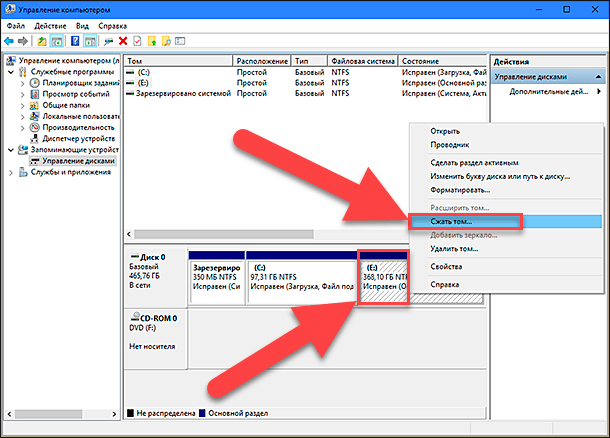
- Управление дисками: В «Управлении дисками» (найдите через поиск Windows) можно увидеть емкость жесткого диска и файловую систему.
Иногда требуется более детальная информация о жестком диске, например, его серийный номер или версия прошивки. В таких случаях могут пригодиться сторонние программы, такие как CrystalDiskInfo или HD Tune. Эти утилиты предоставляют расширенные сведения о состоянии жесткого диска, его характеристиках и производительности. Использование этих программ может быть полезным для диагностики проблем и мониторинга здоровья вашего накопителя. Чтобы лучше понять, как определить свой жесткий диск с помощью этих инструментов, просто установите их и следуйте инструкциям.
Сравнительная таблица инструментов для определения жесткого диска
| Инструмент | Преимущества | Недостатки |
|---|---|---|
| Диспетчер Устройств | Встроен в Windows, не требует установки | Ограниченный объем информации |
| Системная информация | Встроен в Windows, отображает общую информацию о системе | Не всегда отображает полную информацию о жестком диске |
| Управление дисками | Встроен в Windows, позволяет управлять разделами дисков | Не отображает подробную информацию о модели диска |
| CrystalDiskInfo | Подробная информация о SMART, температуре, состоянии диска | Требует установки |
| HD Tune | Бенчмаркинг, проверка ошибок, отображение характеристик | Бесплатная версия ограничена функционалом, требует установки |