Выбор подходящего жесткого диска для вашего компьютера — это не просто покупка компонента‚ а стратегическое решение‚ которое напрямую влияет на производительность‚ надежность и общую функциональность вашей системы. Современный рынок предлагает множество вариантов‚ от традиционных HDD до сверхбыстрых SSD‚ каждый из которых имеет свои уникальные особенности и предназначен для определенных задач. Понимание ключевых характеристик и различий между ними поможет вам сделать осознанный выбор‚ который будет соответствовать вашим потребностям и бюджету. Правильно подобранный накопитель обеспечит быструю загрузку операционной системы‚ мгновенный доступ к файлам и стабильную работу всех приложений.
Зачем нужен жесткий диск и какие они бывают?
Жесткий диск‚ или накопитель данных‚ является неотъемлемой частью любого компьютера‚ служащей для постоянного хранения операционной системы‚ программ‚ документов‚ фотографий‚ видео и других файлов. Без него компьютер не сможет функционировать. Существует два основных типа накопителей‚ которые кардинально отличаются по принципу работы‚ скорости и стоимости: традиционные жесткие диски (HDD) и твердотельные накопители (SSD).
Традиционные жесткие диски (HDD)
HDD — это механические устройства‚ которые используют вращающиеся магнитные диски (блины) для хранения данных. Чтение и запись информации осуществляется с помощью магнитных головок‚ перемещающихся над поверхностью дисков. Они известны своей большой емкостью и относительно низкой стоимостью за гигабайт‚ что делает их идеальными для хранения объемных архивов данных.
- Емкость: от 500 ГБ до 20 ТБ и более‚ что позволяет хранить огромные объемы информации.
- Скорость вращения шпинделя: обычно 5400 или 7200 оборотов в минуту (об/мин)‚ влияет на скорость доступа к данным.
- Объем кэш-памяти: от 64 МБ до 256 МБ‚ используется для временного хранения данных и ускорения операций.
- Интерфейс: преимущественно SATA‚ обеспечивающий совместимость с большинством современных материнских плат.
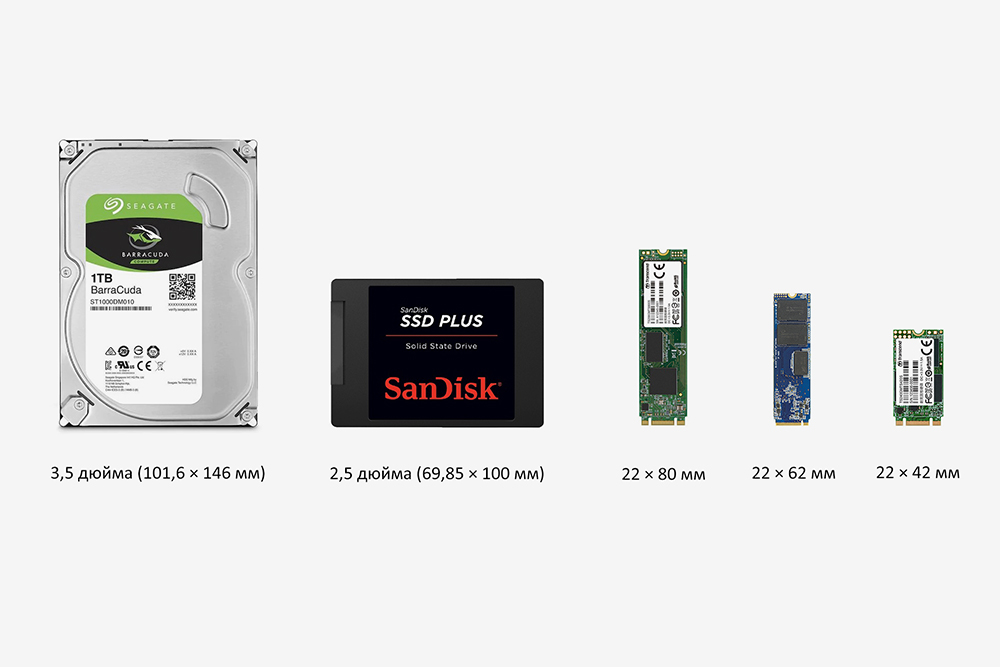
- Форм-фактор: 3.5 дюйма для настольных ПК‚ 2.5 дюйма для ноутбуков и внешних накопителей.
Твердотельные накопители (SSD)
SSD‚ в отличие от HDD‚ не имеют подвижных частей. Они используют флеш-память для хранения данных‚ что обеспечивает значительно более высокие скорости чтения и записи‚ а также полную бесшумность и повышенную устойчивость к ударам. SSD идеально подходят для установки операционной системы‚ часто используемых программ и игр‚ где важна скорость загрузки и отклика.
- Емкость: от 120 ГБ до 8 ТБ и более‚ хотя стоимость за гигабайт выше‚ чем у HDD.
- Интерфейс: SATA (скорость до 600 МБ/с)‚ NVMe (PCIe) — значительно быстрее‚ до нескольких ГБ/с.
- Форм-фактор: 2.5 дюйма (как у ноутбучных HDD)‚ M.2 (компактный модуль‚ устанавливаемый прямо на материнскую плату)‚ U.2 (для серверов).
- Тип памяти: TLC‚ QLC‚ MLC — влияет на ресурс и производительность накопителя.
- Скорость: значительно выше‚ чем у HDD‚ особенно у NVMe-накопителей‚ что кардинально улучшает отзывчивость системы.
Ключевые параметры выбора
Объем (емкость)
Один из первых вопросов при выборе накопителя — сколько места вам нужно? Для операционной системы и базового набора программ обычно достаточно 240-500 ГБ SSD. Если вы планируете хранить большое количество фотографий‚ видео‚ игр или рабочих файлов‚ вам потребуется либо более емкий SSD‚ либо комбинация SSD для системы и HDD для хранения данных. Учитывайте будущие потребности‚ так как со временем объем хранимой информации имеет тенденцию к увеличению.
Скорость вращения шпинделя (для HDD)
Для традиционных HDD этот параметр напрямую влияет на скорость доступа к данным. Наиболее распространены диски со скоростью 5400 и 7200 об/мин. Диски на 7200 об/мин обеспечивают более высокую производительность‚ что делает их предпочтительными для системных дисков или дисков с активно используемыми программами. Модели на 5400 об/мин‚ как правило‚ тише‚ потребляют меньше энергии и лучше подходят для хранения больших объемов редко используемых данных.
Интерфейс подключения
Выбор интерфейса критически важен для совместимости и производительности. SATA, универсальный стандарт для HDD и большинства 2.5-дюймовых SSD. Для максимально высоких скоростей следует рассмотреть NVMe-накопители‚ которые подключаются через слот M.2 на материнской плате и используют шину PCIe. Убедитесь‚ что ваша материнская плата поддерживает выбранный интерфейс.
Форм-фактор
Форм-фактор определяет физические размеры накопителя и его способ установки. Для настольных ПК HDD обычно имеют размер 3.5 дюйма‚ а для ноутбуков — 2.5 дюйма. SSD могут быть 2.5-дюймовыми (для отсеков HDD)‚ а также компактными M.2-модулями‚ которые крепятся непосредственно к материнской плате‚ экономя место и упрощая кабельную разводку.
Назначение и тип использования
Ваши ежедневные задачи играют решающую роль в выборе. Для офисного компьютера или серфинга в интернете достаточно комбинации небольшого SSD и HDD. Геймерам и профессионалам‚ работающим с тяжелыми приложениями (видеомонтаж‚ 3D-моделирование)‚ потребуются быстрые NVMe SSD большого объема. Для серверов и сетевых хранилищ (NAS) важна надежность и долговечность‚ поэтому существуют специальные серии дисков‚ разработанные для круглосуточной работы.
Выбор диска под конкретные задачи
Для повседневного использования (офис‚ интернет)
Для базовых задач‚ таких как работа с документами‚ просмотр веб-страниц и общение‚ оптимальным решением будет комбинация небольшого SSD (240-500 ГБ) для операционной системы и основных программ‚ а также HDD (1-2 ТБ) для хранения личных файлов. Это обеспечит быструю работу системы и достаточно места для всех данных.
Для геймеров и профессионалов
Игрокам и специалистам‚ работающим с ресурсоемкими приложениями‚ необходима максимальная производительность. Рекомендуется выбирать NVMe SSD объемом от 1 ТБ для операционной системы‚ игр и рабочих программ. Дополнительный HDD большой емкости (4 ТБ и более) может использоваться для хранения медиафайлов и менее критичных данных. Высокая скорость NVMe значительно сократит время загрузки игр и приложений.
Для серверов и NAS
В серверных решениях и сетевых хранилищах (NAS) приоритет отдается надежности‚ долговечности и способности работать 24/7. Для этих целей существуют специальные серии HDD (например‚ WD Red‚ Seagate IronWolf) или SSD (например‚ Intel D-серии)‚ оптимизированные для RAID-массивов и интенсивной нагрузки. Важна также емкость и низкое энергопотребление.
Для ноутбука
Большинство современных ноутбуков поддерживают установку 2.5-дюймовых SSD или M.2 NVMe SSD. Замена старого HDD на SSD — один из самых эффективных способов значительно ускорить работу ноутбука. Если требуется большой объем хранения‚ можно использовать 2.5-дюймовый HDD или внешний накопитель‚ если в ноутбуке нет места для второго внутреннего диска.
Часто задаваемые вопросы (FAQ)
В: Можно ли использовать HDD и SSD одновременно?
О: Да‚ это распространенная и очень эффективная конфигурация. Обычно SSD используется для операционной системы и часто используемых программ‚ что обеспечивает быструю загрузку и отзывчивость‚ а HDD — для хранения больших объемов данных‚ таких как фильмы‚ фотографии и архивы‚ благодаря его более низкой стоимости за гигабайт.
В: Что такое кэш-память жесткого диска?
О: Кэш-память (или буфер), это небольшой объем быстрой памяти DRAM‚ встроенной в жесткий диск. Она используется для временного хранения данных‚ которые диск ожидает записать или прочитать. Это ускоряет операции‚ так как данные могут быть получены из кэша быстрее‚ чем непосредственно с магнитных пластин.
В: Насколько важна скорость вращения шпинделя для HDD?
О: Скорость вращения шпинделя (обычно 5400 или 7200 об/мин) напрямую влияет на скорость чтения и записи данных. Чем выше скорость‚ тем быстрее диск может выполнять операции. Для системного диска или диска с активными программами 7200 об/мин предпочтительнее. Для хранения больших объемов данных‚ где скорость не является критичной‚ 5400 об/мин вполне достаточно и часто обеспечивает более тихую работу и меньший нагрев.
В: Есть ли разница между M.2 SATA и M.2 NVMe?
О: Да‚ разница существенная. M;2 — это форм-фактор‚ а SATA и NVMe — интерфейсы. M.2 SATA SSD используют тот же интерфейс SATA‚ что и 2.5-дюймовые SSD‚ предлагая аналогичную скорость (до 600 МБ/с). M.2 NVMe SSD используют интерфейс PCIe‚ что обеспечивает значительно более высокие скорости (до нескольких гигабайт в секунду)‚ делая их намного быстрее для интенсивных задач.
В: Как узнать‚ какой диск подойдет для моего компьютера?
О: Для настольного ПК проверьте спецификации вашей материнской платы: какие интерфейсы (SATA‚ M.2) она поддерживает и сколько свободных слотов доступно. Для ноутбука обычно требуется узнать‚ есть ли свободный 2.5-дюймовый отсек или слот M.2‚ а также какой форм-фактор M.2 (2242‚ 2260‚ 2280) поддерживается. Всю эту информацию можно найти в руководстве пользователя к вашему ПК или ноутбуку‚ либо на сайте производителя.
Выбор жесткого диска — это инвестиция в производительность и удобство использования вашего компьютера. Тщательно проанализируйте свои потребности‚ бюджет и совместимость с существующей системой. Помните‚ что правильный накопитель способен значительно улучшить отзывчивость и общую скорость работы вашего устройства. Не стесняйтесь комбинировать разные типы дисков для достижения оптимального баланса между скоростью и объемом хранения. С учетом всех этих факторов вы сможете выбрать идеальное решение для своих задач и наслаждаться быстрой и надежной работой компьютера.
