Современный мир цифровых технологий делает надежность хранения данных критически важной. Жесткий диск‚ являясь основным хранилищем информации на компьютере‚ подвержен износу и может давать сбои. Поэтому регулярная проверка жесткого диска на ошибки – это не просто рекомендация‚ а необходимость для сохранения ваших ценных файлов и обеспечения стабильной работы системы. В этой статье мы рассмотрим различные способы‚ как проверить свой жесткий диск на ошибки‚ чтобы вы могли вовремя выявить и устранить проблемы‚ предотвратив потерю данных. Правильная диагностика и своевременные действия помогут продлить срок службы вашего накопителя.
Использование встроенных инструментов Windows
Операционная система Windows предоставляет встроенные инструменты для проверки жесткого диска на ошибки. Один из самых распространенных ౼ это утилита CHKDSK (Check Disk). Она позволяет сканировать диск на наличие логических и физических ошибок‚ а также‚ при необходимости‚ автоматически их исправлять.
Запуск CHKDSK через командную строку
Для запуска CHKDSK через командную строку выполните следующие действия:
- Откройте командную строку от имени администратора (найдите «Командная строка» в меню «Пуск»‚ нажмите правой кнопкой мыши и выберите «Запуск от имени администратора»).
- Введите команду:
chkdsk /f /r X:‚ где X – буква диска‚ который нужно проверить. Параметр/fуказывает на необходимость исправления ошибок‚ а/r– на поиск поврежденных секторов и восстановление информации. - Если диск используется операционной системой‚ вам будет предложено выполнить проверку после перезагрузки компьютера. Подтвердите действие и перезагрузите компьютер.
Проверка диска через графический интерфейс
Альтернативным способом является использование графического интерфейса для проверки диска.
- Откройте «Этот компьютер».
- Нажмите правой кнопкой мыши на диск‚ который нужно проверить‚ и выберите «Свойства».
- Перейдите на вкладку «Сервис».
- В разделе «Проверка на ошибки» нажмите кнопку «Выполнить проверку».
- Выберите опцию «Автоматически исправлять системные ошибки» и «Искать и восстанавливать поврежденные сектора»‚ если хотите‚ чтобы утилита автоматически исправляла найденные ошибки.
- Нажмите кнопку «Запуск».
Использование сторонних программ для диагностики жесткого диска
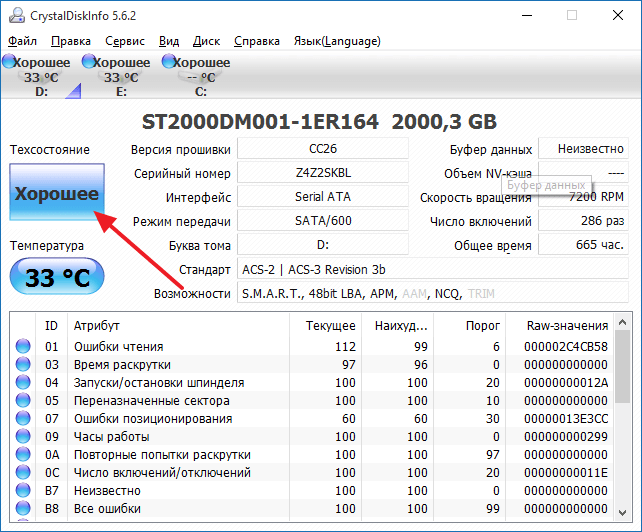
Существует множество сторонних программ‚ предлагающих расширенные возможности для диагностики жесткого диска. Они могут предоставлять более подробную информацию о состоянии диска‚ включая температуру‚ количество ошибок и другие важные параметры. Некоторые из популярных программ включают CrystalDiskInfo‚ HD Tune и SeaTools.
CrystalDiskInfo
CrystalDiskInfo ─ это бесплатная утилита‚ которая отображает информацию S.M.A.R.T. (Self-Monitoring‚ Analysis and Reporting Technology) вашего жесткого диска. S.M.A.R.T. ౼ это система самодиагностики‚ встроенная в большинство современных жестких дисков‚ которая отслеживает различные параметры‚ такие как температура‚ количество ошибок чтения/записи и время работы. Анализ этих данных позволяет оценить состояние диска и предсказать возможные проблемы.
Сравнительная таблица встроенных инструментов Windows и сторонних программ:
| Функция | Встроенные инструменты Windows (CHKDSK) | Сторонние программы (CrystalDiskInfo) |
|---|---|---|
| Обнаружение и исправление логических ошибок | Да | Нет (в основном мониторинг S.M.A.R.T.) |
| Обнаружение и восстановление физических ошибок | Да | Нет |
| Мониторинг S.M.A.R.T. | Нет | Да |
| Простота использования | Средняя (требует знания командной строки) | Высокая (графический интерфейс) |
| Детализированная информация о состоянии диска | Ограниченная | Обширная |