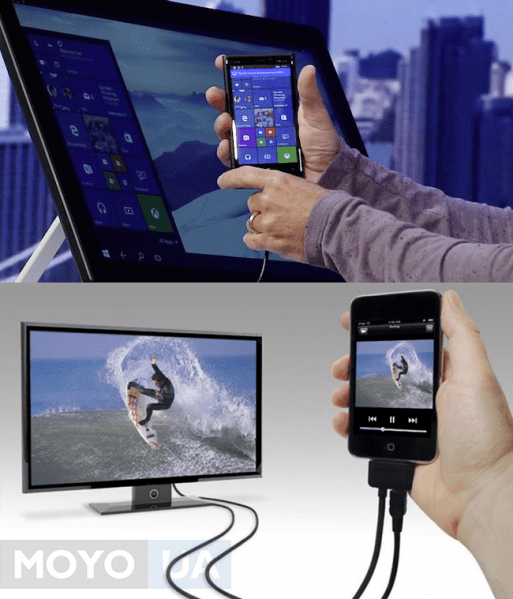
Современный планшет Андроид – это не просто устройство для развлечений, но и мощный инструмент для работы и творчества. Однако, чтобы полностью раскрыть его потенциал, часто возникает необходимость подключить планшет к персональному компьютеру. Несмотря на кажущуюся простоту, процесс подключения может вызвать ряд вопросов, особенно у начинающих пользователей. В этой статье мы рассмотрим все нюансы подключения вашего планшета Андроид к ПК, минуя сложные термины и технические детали, чтобы сделать этот процесс максимально понятным и доступным.
Подготовка к Подключению
Перед тем, как приступить к подключению, убедитесь в следующем:
- Наличие USB-кабеля: Используйте качественный USB-кабель, желательно тот, что шел в комплекте с планшетом.
- Установка драйверов: В большинстве случаев, драйверы устанавливаются автоматически при первом подключении. Если этого не произошло, посетите сайт производителя вашего планшета и скачайте необходимые драйверы.
- Режим подключения: На планшете может быть несколько режимов подключения: передача файлов (MTP), передача фотографий (PTP), только зарядка. Выберите подходящий режим в настройках USB-подключения на вашем планшете.
Способы Подключения Планшета к ПК
Существует несколько способов подключения планшета к компьютеру. Рассмотрим основные из них:
Подключение через USB-кабель
Это самый распространенный и простой способ. Просто подключите планшет к компьютеру с помощью USB-кабеля. После подключения на экране планшета появится уведомление о подключении по USB. Выберите нужный режим подключения (обычно MTP для передачи файлов).
Беспроводное Подключение
Если у вас нет USB-кабеля под рукой, или вы предпочитаете беспроводное соединение, можно использовать Wi-Fi Direct или специальные приложения для передачи файлов. Например, AirDroid или SHAREit. Эти приложения позволяют передавать файлы между планшетом и компьютером по беспроводной сети;
Устранение Возможных Проблем
В процессе подключения могут возникнуть некоторые проблемы. Вот несколько распространенных ситуаций и способы их решения:
- Компьютер не видит планшет: Убедитесь, что драйверы установлены правильно. Попробуйте другой USB-порт или кабель. Перезагрузите компьютер и планшет.
- Медленная передача данных: Проверьте режим подключения. Режим MTP обычно обеспечивает более высокую скорость передачи данных, чем PTP. Закройте ненужные приложения на планшете.
- Проблемы с доступом к файлам: Убедитесь, что на планшете предоставлены разрешения на доступ к файлам для компьютера.
Сравнительная таблица способов подключения
| Способ подключения | Преимущества | Недостатки |
|---|---|---|
| USB-кабель | Простота, высокая скорость передачи данных, надежность | Необходимость наличия кабеля |
| Wi-Fi Direct | Беспроводное подключение | Зависимость от качества Wi-Fi сигнала, потенциально более низкая скорость передачи данных |
| Приложения (AirDroid, SHAREit) | Беспроводное подключение, дополнительные функции (управление файлами, уведомления) | Необходимость установки приложения, потенциально более низкая скорость передачи данных, зависимость от стабильности приложения |
В середине статьи, важно подчеркнуть, что планшет Андроид предоставляет гибкость в выборе способа подключения, позволяя пользователю выбрать наиболее удобный вариант в зависимости от ситуации.
