Современные планшеты iOS, такие как iPad, стали незаменимыми инструментами для работы, учебы и развлечений. Однако, иногда возникает необходимость распечатать с планшета iOS документы, фотографии или веб-страницы. К счастью, существует несколько способов, позволяющих распечатать с планшета iOS быстро и удобно. В этой статье мы рассмотрим различные методы печати с iPad и iPhone, чтобы вы могли выбрать наиболее подходящий для вашей ситуации.
Способы печати с планшета iOS
Существует несколько способов печати с устройств на iOS, каждый из которых имеет свои преимущества и недостатки.
AirPrint: Беспроводная печать без хлопот
AirPrint — это технология Apple, позволяющая печатать напрямую с iPhone и iPad на совместимые принтеры по Wi-Fi. Преимущество AirPrint заключается в простоте использования: не требуется устанавливать дополнительные драйверы или приложения.
Как использовать AirPrint:
- Убедитесь, что ваш принтер поддерживает AirPrint. Список совместимых принтеров можно найти на сайте Apple.
- Убедитесь, что ваш iPad и принтер подключены к одной и той же сети Wi-Fi.
- Откройте документ, фотографию или веб-страницу, которую хотите распечатать.
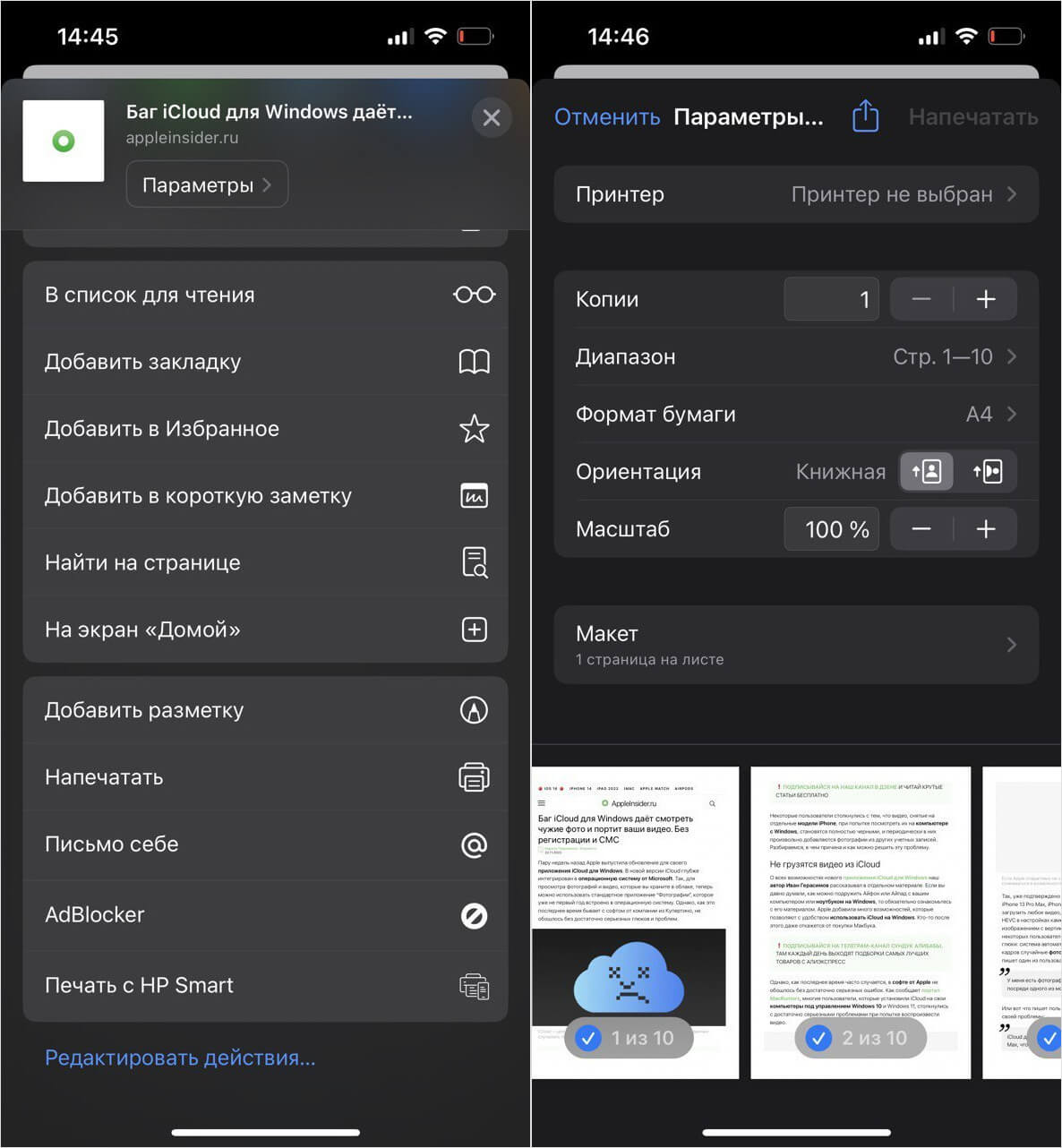
- Нажмите на значок «Поделиться» (обычно выглядит как квадрат со стрелкой вверх).
- Выберите «Напечатать».
- Выберите свой принтер из списка и настройте параметры печати (количество копий, диапазон страниц и т.д.).
- Нажмите «Напечатать».
Использование приложений производителей принтеров
Многие производители принтеров, такие как HP, Epson и Canon, предлагают собственные приложения для печати с мобильных устройств. Эти приложения часто предоставляют дополнительные функции, такие как сканирование и управление принтером.
Преимущества использования приложений производителей:
- Более широкая совместимость с принтерами, включая модели, не поддерживающие AirPrint.
- Дополнительные функции, такие как сканирование и редактирование документов.
- Более гибкие настройки печати.
Альтернативные методы печати
Если у вас нет принтера, поддерживающего AirPrint, или вы не хотите использовать приложения производителей, существуют и другие варианты.
Печать через облачные сервисы
Некоторые облачные сервисы, такие как Google Cloud Print, позволяют печатать документы с любого устройства, подключенного к Интернету. Для этого потребуется настроить принтер для работы с выбранным облачным сервисом.
Сравнение способов печати:
| Способ | Преимущества | Недостатки |
|---|---|---|
| AirPrint | Простота использования, не требует установки драйверов | Ограниченная совместимость с принтерами |
| Приложения производителей | Широкая совместимость, дополнительные функции | Требуется установка приложения |
| Облачные сервисы | Печать с любого устройства, подключенного к Интернету | Требуеться настройка, зависимость от интернет-соединения |
Вне зависимости от выбранного метода, перед печатью рекомендуется проверить настройки печати. Убедитесь, что выбран правильный принтер, размер бумаги и ориентация страницы. Также, обратите внимание на качество печати, особенно если вы печатаете фотографии или документы с графикой. Более высокое качество печати потребует больше чернил и времени, но обеспечит лучший результат.
УСТРАНЕНИЕ РАСПРОСТРАНЕННЫХ ПРОБЛЕМ ПРИ ПЕЧАТИ С IOS
Иногда процесс печати может столкнуться с проблемами. Вот несколько советов по их устранению:
– Проверьте подключение Wi-Fi: Убедитесь, что ваш iPad и принтер подключены к одной и той же сети Wi-Fi. Перезагрузите роутер, если возникают проблемы с подключением.
– Обновите программное обеспечение: Убедитесь, что на вашем iPad установлена последняя версия iOS, а на принтере – последняя версия прошивки. Обновления часто содержат исправления ошибок и улучшения совместимости.
– Перезагрузите принтер: Выключите принтер, подождите несколько секунд и снова включите его. Это может помочь сбросить временные ошибки.
– Проверьте наличие чернил/тонера: Убедитесь, что в принтере достаточно чернил или тонера. Если уровень чернил/тонера низкий, качество печати может быть низким или печать может вообще не начаться.
– Обратитесь в службу поддержки: Если вы не можете решить проблему самостоятельно, обратитесь в службу поддержки производителя принтера или Apple.
Теперь вы знаете, как распечатать с планшета iOS, используя различные методы и как устранить распространенные проблемы. Не бойтесь экспериментировать с различными вариантами, чтобы найти наиболее удобный и эффективный для вас. Помните, что правильная настройка и своевременное обслуживание принтера обеспечат бесперебойную и качественную печать.
Разобравшись с основными способами печати и устранением неполадок, давайте рассмотрим несколько продвинутых советов и хитростей, которые помогут вам оптимизировать процесс распечатки с планшета iOS. Эти советы пригодятся как новичкам, так и опытным пользователям iPad и iPhone.
ПРОДВИНУТЫЕ СОВЕТЫ ПО ПЕЧАТИ С IOS
Чтобы получить максимальную отдачу от процесса печати, обратите внимание на следующие моменты.
ИСПОЛЬЗОВАНИЕ СТОРОННИХ ПРИЛОЖЕНИЙ ДЛЯ РАСШИРЕННЫХ ВОЗМОЖНОСТЕЙ
Хотя AirPrint и приложения от производителей принтеров покрывают большинство базовых потребностей, существуют сторонние приложения, предлагающие расширенные функции печати. Например, некоторые приложения позволяют печатать веб-страницы без рекламы, сохранять документы в различных форматах или редактировать фотографии перед печатью.
ПРИМЕРЫ ПОЛЕЗНЫХ СТОРОННИХ ПРИЛОЖЕНИЙ:
– **Printer Pro by Readdle:** Мощное приложение для печати документов, фотографий, веб-страниц и даже email. Поддерживает широкий спектр принтеров и предлагает расширенные настройки печати.
– **Printopia:** Позволяет использовать любой принтер, подключенный к вашему Mac, для печати с устройств iOS, даже если он не поддерживает AirPrint.
– **PDF Expert by Readdle:** Отличное приложение для работы с PDF-документами, включая возможность печати с расширенными настройками.
ОПТИМИЗАЦИЯ ДОКУМЕНТОВ ПЕРЕД ПЕЧАТЬЮ
Чтобы сэкономить чернила и бумагу, а также улучшить качество печати, рекомендуется оптимизировать документы перед отправкой на принтер. Это особенно важно при печати веб-страниц или больших PDF-файлов.
СОВЕТЫ ПО ОПТИМИЗАЦИИ:
– **Удалите ненужные элементы:** Перед печатью веб-страницы используйте режим «Для чтения» в Safari или другие инструменты для удаления рекламы, боковых панелей и других ненужных элементов.
– **Измените масштаб:** Если документ слишком большой, попробуйте уменьшить масштаб перед печатью.
– **Используйте черно-белую печать:** Если цветная печать не обязательна, выберите черно-белый режим для экономии чернил.
– **Настройте качество печати:** Выберите оптимальное качество печати для конкретного документа. Для текстовых документов достаточно стандартного качества, а для фотографий лучше выбрать высокое качество.
ИСПОЛЬЗОВАНИЕ ОБЩИХ ПРИНТЕРОВ В СЕТИ
Если в вашей сети есть несколько принтеров, убедитесь, что ваш iPad правильно настроен для работы с ними. В настройках печати вы должны видеть список всех доступных принтеров и иметь возможность выбирать нужный.
КАК ДОБАВИТЬ ПРИНТЕР В IOS:
– Откройте «Настройки» на вашем iPad.
– Выберите «Bluetooth».
– Убедитесь, что Bluetooth включен.
– Вернитесь в «Настройки» и выберите «Принтеры».
– Если принтер не отображается в списке, нажмите «Добавить принтер…»;
– Следуйте инструкциям на экране для добавления принтера.
Печать с планшета iOS – это удобный и универсальный способ получить бумажную копию ваших документов и фотографий. Помните о различных способах печати, оптимизируйте документы перед отправкой на принтер и используйте сторонние приложения для расширенных возможностей. С этими знаниями вы сможете распечатать с планшета iOS быстро, эффективно и без лишних хлопот.
Не забывайте о том, что регулярное обслуживание принтера и использование качественных расходных материалов (чернил, тонера, бумаги) также играют важную роль в обеспечении качественной печати и долговечности вашего принтера. И, конечно, всегда держите под рукой руководство пользователя к вашему принтеру, чтобы быстро найти ответы на возникающие вопросы. Удачной печати!