В современном мире многофункциональные устройства, сочетающие в себе принтер и сканер, стали неотъемлемой частью домашнего и офисного оборудования. Однако, подключение сканера к ноутбуку может вызвать определенные трудности, особенно для начинающих пользователей. В этой статье мы подробно рассмотрим, как установить сканер с принтера на ноутбук, чтобы вы могли легко оцифровывать документы и изображения. Мы предложим пошаговую инструкцию, которая поможет вам справиться с этой задачей без лишних хлопот.
Проверка необходимого оборудования и программного обеспечения
Прежде чем приступить к установке, убедитесь, что у вас есть все необходимое:
- Многофункциональный принтер/сканер: Убедитесь, что он исправен и подключен к электросети.
- Ноутбук: Убедитесь, что он включен и работает.
- USB-кабель: Для подключения принтера/сканера к ноутбуку, если это требуется.
- Диск с драйверами: Обычно поставляется в комплекте с принтером/сканером. Если диска нет, драйверы можно скачать с официального сайта производителя.
- Интернет-соединение: Для скачивания драйверов, если это необходимо.
Установка драйверов для сканера
Правильная установка драйверов – ключевой момент для корректной работы сканера.
Установка с диска
- Вставьте диск с драйверами в дисковод ноутбука.
- Дождитесь автоматического запуска установщика. Если он не запустился, откройте диск в проводнике и найдите файл setup.exe или install.exe и запустите его.
- Следуйте инструкциям на экране. Обычно требуется выбрать модель вашего принтера/сканера и указать папку для установки драйверов.
- Перезагрузите ноутбук после завершения установки.
Установка с сайта производителя
- Перейдите на официальный сайт производителя вашего принтера/сканера.
- Найдите раздел «Поддержка» или «Драйверы».
- Введите модель вашего принтера/сканера в строку поиска.
- Выберите операционную систему, установленную на вашем ноутбуке.
- Скачайте последнюю версию драйвера для сканера.
- Запустите скачанный файл и следуйте инструкциям на экране.
- Перезагрузите ноутбук после завершения установки.
Подключение сканера к ноутбуку
После установки драйверов подключите сканер к ноутбуку:
- Через USB-кабель: Подключите USB-кабель к принтеру/сканеру и ноутбуку. Убедитесь, что соединение надежное.
- По Wi-Fi (если поддерживается): В настройках принтера/сканера найдите пункт «Подключение к Wi-Fi» и следуйте инструкциям. Затем, на ноутбуке, добавьте принтер через «Устройства и принтеры» в Панели управления.
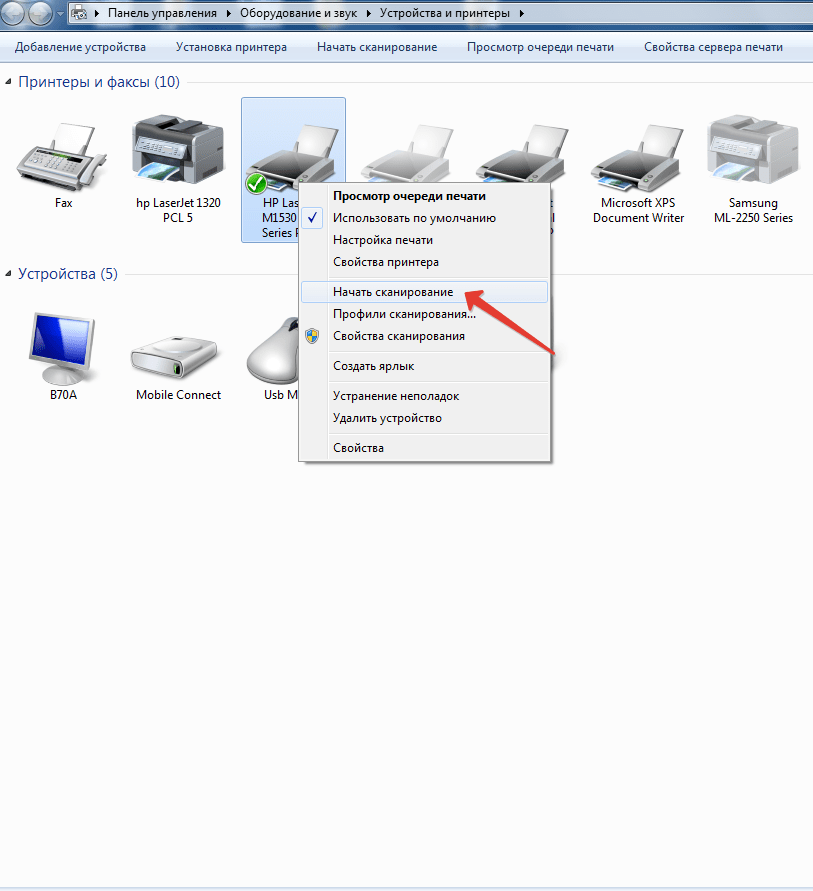
После подключения операционная система должна автоматически обнаружить сканер; Если этого не произошло, перейдите в «Панель управления» -> «Устройства и принтеры» и выберите «Добавить устройство».
Убедитесь, что как установить сканер с принтера на ноутбук не является сложной задачей, если следовать инструкциям. В случае возникновения каких-либо проблем, обратитесь к руководству пользователя вашего принтера/сканера или на сайт технической поддержки производителя.
После установки и подключения, попробуйте отсканировать документ. Откройте программу для сканирования (обычно она устанавливается вместе с драйверами) или используйте встроенную программу Windows «Факсы и сканирование». Настройте параметры сканирования (разрешение, формат файла и т.д.) и нажмите кнопку «Сканировать». Сохраненное изображение можно будет найти в указанной вами папке.
Теперь, когда вы знаете, как установить сканер с принтера на ноутбук, вы можете легко оцифровывать документы и изображения. Не забывайте регулярно обновлять драйверы вашего сканера для обеспечения его стабильной и эффективной работы. Удачи в сканировании!
