Современные технологии позволяют использовать ноутбук как точку доступа Wi-Fi, что открывает широкие возможности для организации беспроводной сети в различных ситуациях. Это особенно удобно, когда необходимо поделиться интернет-соединением с другими устройствами, а доступ к традиционному роутеру отсутствует. Настройка ноутбука как точки доступа Wi-Fi проста и не требует специальных технических навыков, делая эту функцию доступной для широкого круга пользователей. В этой статье мы рассмотрим, как превратить ваш ноутбук в мощный инструмент для создания беспроводной сети.
Преимущества использования ноутбука в качестве точки доступа
Использование ноутбука в качестве точки доступа Wi-Fi обладает рядом преимуществ, которые делают этот способ особенно привлекательным:
- Мобильность: Возможность раздавать интернет где угодно, где есть доступ к сети на самом ноутбуке (например, через мобильный интернет или проводное соединение).
- Удобство: Не требуется дополнительное оборудование, все необходимое уже есть в ноутбуке.
- Экономия: Отсутствует необходимость в покупке и настройке отдельного роутера.
Настройка точки доступа Wi-Fi на ноутбуке (Windows)
В операционной системе Windows существует несколько способов настройки ноутбука в качестве точки доступа Wi-Fi. Рассмотрим один из наиболее простых:
Использование мобильного хот-спота
- Откройте «Параметры» Windows (Win + I).
- Перейдите в раздел «Сеть и Интернет».
- Выберите «Мобильный хот-спот».
- Включите переключатель «Мобильный хот-спот».
- Настройте имя сети и пароль по желанию.
После выполнения этих шагов другие устройства смогут подключаться к вашей сети Wi-Fi, используя указанное имя и пароль. Важно помнить, что производительность сети может зависеть от скорости интернет-соединения ноутбука и количества подключенных устройств.
Альтернативные решения и возможные проблемы
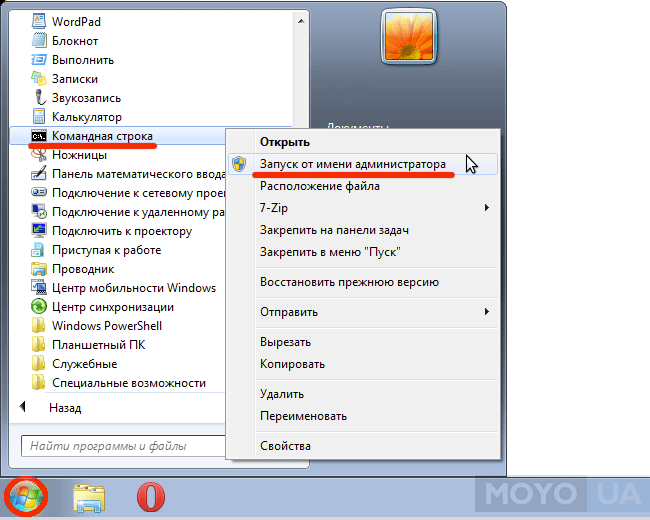
Существуют и другие способы создания точки доступа Wi-Fi на ноутбуке, например, с использованием командной строки или стороннего программного обеспечения. Некоторые пользователи сталкиваются с проблемами, такими как нестабильное соединение или низкая скорость. В большинстве случаев эти проблемы можно решить путем обновления драйверов сетевой карты или изменения настроек сетевого адаптера.
В середине статьи важно отметить, что правильная настройка сетевых параметров может значительно улучшить стабильность и скорость созданной Wi-Fi сети.
А что, если вам нужно раздать интернет не только на несколько устройств, но и настроить более тонкие параметры сети? Существуют ли альтернативные способы, позволяющие, например, ограничить скорость для отдельных пользователей или настроить приоритезацию трафика? И насколько безопасно использовать ноутбук в качестве постоянной точки доступа Wi-Fi? Не приведет ли это к повышенному износу аккумулятора или перегреву устройства? А если ваш ноутбук работает под управлением macOS или Linux – какие методы настройки точки доступа будут наиболее эффективными в этих операционных системах? И что делать, если мобильный хот-спот на Windows отказывается работать, выдавая ошибку или просто не обнаруживая сеть? Какие шаги предпринять для диагностики и устранения подобных проблем, чтобы все-таки превратить ваш портативный компьютер в полноценный Wi-Fi роутер?
Все эти вопросы поднимают тему использования ноутбука как точки доступа Wi-Fi на новый уровень. Но давайте не будем забывать о безопасности. Не стоит ли задуматься о шифровании данных и защите сети от несанкционированного доступа? Ведь открытый Wi-Fi, даже если он раздается с вашего личного ноутбука, может стать легкой мишенью для злоумышленников. И как быть, если ваше интернет-соединение ограничено по трафику? Не стоит ли настроить мониторинг использования данных, чтобы избежать неприятных сюрпризов в конце месяца? А может быть, вам вообще стоит рассмотреть вариант приобретения портативного 4G/5G роутера, который специально предназначен для раздачи интернета и обладает более широким функционалом и улучшенной безопасностью?
И в заключение, использование ноутбука как точки доступа Wi-Fi – это удобный и доступный способ делиться интернет-соединением. Стоит ли говорить, что это отличное решение для временных ситуаций. При правильной настройке и соблюдении мер безопасности, вы сможете организовать беспроводную сеть где угодно и когда угодно. Нужно лишь помнить о возможных ограничениях и альтернативных вариантах, чтобы выбрать наиболее подходящий способ для ваших нужд.
В конце концов, стоит ли отказываться от возможности использовать свой ноутбук на полную катушку, превращая его в многофункциональный инструмент, способный не только работать, но и делиться интернетом с окружающими?
НОУТБУК КАК ТОЧКА ДОСТУПА WI-FI
Современные технологии позволяют использовать ноутбук как точку доступа Wi-Fi, что открывает широкие возможности для организации беспроводной сети в различных ситуациях. Это особенно удобно, когда необходимо поделиться интернет-соединением с другими устройствами, а доступ к традиционному роутеру отсутствует. Настройка ноутбука как точки доступа Wi-Fi проста и не требует специальных технических навыков, делая эту функцию доступной для широкого круга пользователей. В этой статье мы рассмотрим, как превратить ваш ноутбук в мощный инструмент для создания беспроводной сети.
ПРЕИМУЩЕСТВА ИСПОЛЬЗОВАНИЯ НОУТБУКА В КАЧЕСТВЕ ТОЧКИ ДОСТУПА
Использование ноутбука в качестве точки доступа Wi-Fi обладает рядом преимуществ, которые делают этот способ особенно привлекательным:
– Мобильность: Возможность раздавать интернет где угодно, где есть доступ к сети на самом ноутбуке (например, через мобильный интернет или проводное соединение).
– Удобство: Не требуется дополнительное оборудование, все необходимое уже есть в ноутбуке.
– Экономия: Отсутствует необходимость в покупке и настройке отдельного роутера.
НАСТРОЙКА ТОЧКИ ДОСТУПА WI-FI НА НОУТБУКЕ (WINDOWS)
В операционной системе Windows существует несколько способов настройки ноутбука в качестве точки доступа Wi-Fi. Рассмотрим один из наиболее простых:
ИСПОЛЬЗОВАНИЕ МОБИЛЬНОГО ХОТ-СПОТА
– Откройте «Параметры» Windows (Win + I).
– Перейдите в раздел «Сеть и Интернет».
– Выберите «Мобильный хот-спот».
– Включите переключатель «Мобильный хот-спот».
– Настройте имя сети и пароль по желанию.
После выполнения этих шагов другие устройства смогут подключаться к вашей сети Wi-Fi, используя указанное имя и пароль. Важно помнить, что производительность сети может зависеть от скорости интернет-соединения ноутбука и количества подключенных устройств.
АЛЬТЕРНАТИВНЫЕ РЕШЕНИЯ И ВОЗМОЖНЫЕ ПРОБЛЕМЫ
Существуют и другие способы создания точки доступа Wi-Fi на ноутбуке, например, с использованием командной строки или стороннего программного обеспечения. Некоторые пользователи сталкиваются с проблемами, такими как нестабильное соединение или низкая скорость. В большинстве случаев эти проблемы можно решить путем обновления драйверов сетевой карты или изменения настроек сетевого адаптера.
В середине статьи важно отметить, что правильная настройка сетевых параметров может значительно улучшить стабильность и скорость созданной Wi-Fi сети.
А что, если вам нужно раздать интернет не только на несколько устройств, но и настроить более тонкие параметры сети? Существуют ли альтернативные способы, позволяющие, например, ограничить скорость для отдельных пользователей или настроить приоритезацию трафика? И насколько безопасно использовать ноутбук в качестве постоянной точки доступа Wi-Fi? Не приведет ли это к повышенному износу аккумулятора или перегреву устройства? А если ваш ноутбук работает под управлением macOS или Linux – какие методы настройки точки доступа будут наиболее эффективными в этих операционных системах? И что делать, если мобильный хот-спот на Windows отказывается работать, выдавая ошибку или просто не обнаруживая сеть? Какие шаги предпринять для диагностики и устранения подобных проблем, чтобы все-таки превратить ваш портативный компьютер в полноценный Wi-Fi роутер?
Все эти вопросы поднимают тему использования ноутбука как точки доступа Wi-Fi на новый уровень. Но давайте не будем забывать о безопасности. Не стоит ли задуматься о шифровании данных и защите сети от несанкционированного доступа? Ведь открытый Wi-Fi, даже если он раздается с вашего личного ноутбука, может стать легкой мишенью для злоумышленников. И как быть, если ваше интернет-соединение ограничено по трафику? Не стоит ли настроить мониторинг использования данных, чтобы избежать неприятных сюрпризов в конце месяца? А может быть, вам вообще стоит рассмотреть вариант приобретения портативного 4G/5G роутера, который специально предназначен для раздачи интернета и обладает более широким функционалом и улучшенной безопасностью?
И в заключение, использование ноутбука как точки доступа Wi-Fi – это удобный и доступный способ делиться интернет-соединением. Стоит ли говорить, что это отличное решение для временных ситуаций. При правильной настройке и соблюдении мер безопасности, вы сможете организовать беспроводную сеть где угодно и когда угодно. Нужно лишь помнить о возможных ограничениях и альтернативных вариантах, чтобы выбрать наиболее подходящий способ для ваших нужд.
В конце концов, стоит ли отказываться от возможности использовать свой ноутбук на полную катушку, превращая его в многофункциональный инструмент, способный не только работать, но и делиться интернетом с окружающими?
Разве все пользователи знают о скрытых возможностях командной строки для тонкой настройки параметров Wi-Fi раздачи? А что, если вам нужно организовать VPN-соединение через ваш ноутбук, выступающий в роли точки доступа, чтобы обеспечить дополнительную безопасность для подключенных устройств? Насколько сложно настроить такую конфигурацию, и какие инструменты для этого потребуются? И как быть с гостевым Wi-Fi? Можно ли создать отдельную сеть с ограниченным доступом, чтобы обезопасить свою основную сеть от несанкционированного проникновения? Неужели это потребует сложной настройки маршрутизации и межсетевого экрана?
А задумывались ли вы о том, как влияет тип Wi-Fi адаптера в вашем ноутбуке на скорость и стабильность раздаваемого интернета? Поддерживает ли ваш ноутбук современные стандарты Wi-Fi, такие как Wi-Fi 6 или Wi-Fi 6E, и насколько это важно для обеспечения высокой скорости соединения для всех подключенных устройств? Может, стоит обновить адаптер, чтобы получить максимальную производительность? И насколько сильно загружен процессор вашего ноутбука при активной раздаче Wi-Fi? Не приводит ли это к замедлению работы других приложений и общему снижению производительности системы? Не пора ли задуматься об оптимизации процессов, чтобы минимизировать нагрузку на процессор и обеспечить плавную работу всех программ?
Как видите, ноутбук как точка доступа Wi-Fi – это не просто включение одной кнопки. И не стоит ли помнить, что от правильного выбора зависит удобство использования?