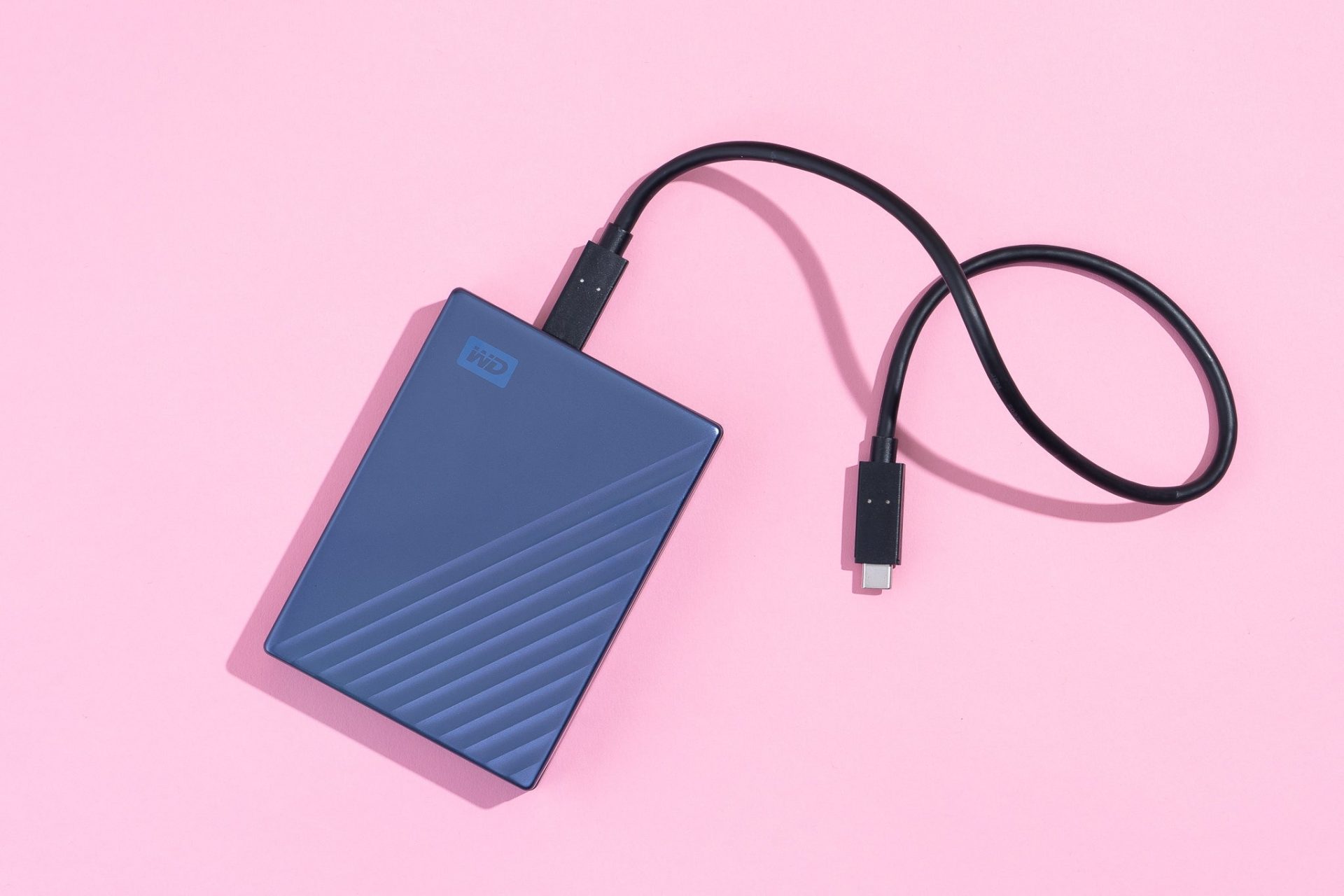
В современном мире компьютеры стали неотъемлемой частью нашей жизни, и понимание их базовых функций становится все более важным. Одной из таких функций является возможность определить, сколько жестких дисков установлено в вашем компьютере и как получить к ним доступ. Знание того, как посмотреть все свои жесткие диски, может быть полезно при управлении файлами, установке программ или даже при диагностике проблем с хранением данных. В этой статье мы рассмотрим несколько простых и эффективных способов, позволяющих пользователю без труда выяснить, какие накопители установлены в его системе.
Способы определения жестких дисков в Windows
Операционная система Windows предоставляет несколько встроенных инструментов для просмотра информации об установленных жестких дисках. Рассмотрим наиболее популярные и удобные из них:
Диспетчер устройств
Диспетчер устройств – это мощный инструмент, позволяющий получить подробную информацию об аппаратном обеспечении компьютера. Чтобы его открыть, выполните следующие действия:
- Нажмите правой кнопкой мыши на кнопку «Пуск».
- Выберите «Диспетчер устройств» из появившегося меню.
- В окне диспетчера разверните раздел «Дисковые устройства». Здесь вы увидите список всех обнаруженных жестких дисков и твердотельных накопителей.
Управление дисками
Управление дисками – еще один полезный инструмент, предоставляющий графическое представление всех подключенных накопителей, их разделов и файловых систем. Чтобы его открыть:
- Нажмите правой кнопкой мыши на кнопку «Пуск».
- Выберите «Управление дисками».
- В открывшемся окне вы увидите список всех дисков, их разделов, букв дисков и другую полезную информацию.
Способы определения жестких дисков в macOS
Операционная система macOS также предлагает несколько простых способов для просмотра информации об установленных жестких дисках:
Информация о системе
Информация о системе – это встроенное приложение, которое предоставляет подробную информацию об аппаратном и программном обеспечении вашего Mac. Чтобы его открыть:
- Нажмите на значок Apple в верхнем левом углу экрана.
- Выберите «Об этом Mac».
- Нажмите кнопку «Отчет о системе».
- В левой панели выберите «Хранилище». Здесь вы увидите список всех подключенных жестких дисков и твердотельных накопителей.
Дисковая утилита
Дисковая утилита – это мощный инструмент для управления дисками и разделами в macOS. Чтобы ее открыть:
- Откройте Finder.
- Перейдите в папку «Программы» -> «Утилиты».
- Запустите «Дисковую утилиту».
- В левой панели вы увидите список всех дисков и разделов.
Сравнительная таблица способов определения жестких дисков
| Операционная система | Инструмент | Преимущества | Недостатки |
|---|---|---|---|
| Windows | Диспетчер устройств | Простой и быстрый способ получить информацию об аппаратном обеспечении. | Ограниченная информация о разделах и файловых системах. |
| Windows | Управление дисками | Подробная информация о дисках, разделах и файловых системах. | Требует прав администратора. |
| macOS | Информация о системе | Простой и удобный способ получения общей информации. | Ограниченная информация о разделах. |
| macOS | Дисковая утилита | Мощный инструмент для управления дисками и разделами. | Может быть сложным для начинающих пользователей. |
Умение как посмотреть все свои жесткие диски, установленные в компьютере, – это важный навык для любого пользователя. Вне зависимости от операционной системы, существует несколько простых и удобных способов получения этой информации. Выбор конкретного метода зависит от ваших предпочтений и требуемого уровня детализации. Теперь, вооружившись этими знаниями, вы легко сможете контролировать свои накопители.
Знание о том, как посмотреть все жесткие диски, позволяет лучше управлять пространством и следить за состоянием системы.
Эта информация поможет вам при установке нового программного обеспечения или при решении проблем с нехваткой места.
Помните, что регулярная проверка состояния дисков – залог стабильной работы вашего компьютера.
Помимо встроенных инструментов, существуют и сторонние программы, которые могут предоставить еще более подробную информацию о ваших жестких дисках. Эти утилиты часто предлагают расширенные функции, такие как мониторинг температуры, диагностика состояния и даже возможность восстановления данных. Однако, при использовании стороннего программного обеспечения, всегда убедитесь в его надежности и безопасности, чтобы избежать риска заражения вирусами или потери данных.
РЕКОМЕНДАЦИИ ПО УПРАВЛЕНИЮ ЖЕСТКИМИ ДИСКАМИ
После того, как вы определили, какие жесткие диски установлены в вашем компьютере, важно правильно ими управлять, чтобы обеспечить оптимальную производительность и сохранность данных:
РЕГУЛЯРНАЯ ДЕФРАГМЕНТАЦИЯ
Со временем файлы на жестком диске могут фрагментироваться, что замедляет доступ к ним. Регулярная дефрагментация помогает упорядочить файлы, улучшая производительность диска.
– В Windows дефрагментацию можно выполнить с помощью встроенной утилиты «Дефрагментация и оптимизация дисков».
– В macOS дефрагментация обычно не требуется, так как файловая система HFS+ автоматически выполняет дефрагментацию небольших файлов.
ОЧИСТКА ОТ НЕНУЖНЫХ ФАЙЛОВ
Регулярная очистка диска от временных файлов, неиспользуемых программ и других ненужных данных помогает освободить место и повысить производительность.
– В Windows можно использовать встроенную утилиту «Очистка диска».
– В macOS можно использовать сторонние программы для очистки диска, такие как CleanMyMac или OnyX.
РЕЗЕРВНОЕ КОПИРОВАНИЕ ДАННЫХ
Регулярное резервное копирование данных – это самый надежный способ защиты от потери информации в случае сбоя жесткого диска, вирусной атаки или других непредвиденных обстоятельств.
– Используйте внешние жесткие диски, облачные хранилища или другие средства для создания резервных копий важных файлов.
– Настройте автоматическое резервное копирование, чтобы регулярно создавать копии данных без вашего участия.
ДОПОЛНИТЕЛЬНЫЕ СОВЕТЫ
Вот еще несколько полезных советов, которые помогут вам эффективно управлять своими жесткими дисками:
– Регулярно проверяйте состояние жестких дисков с помощью специальных утилит, чтобы вовремя выявить возможные проблемы.
– Не переполняйте жесткие диски, так как это может замедлить работу компьютера.
– Избегайте резких перепадов напряжения, которые могут повредить жесткие диски.
– При замене жесткого диска обязательно уничтожьте данные на старом диске, чтобы предотвратить их попадание в чужие руки.
Умение как посмотреть все свои жесткие диски – это только первый шаг к эффективному управлению хранением данных. Помните, что регулярное обслуживание и правильное использование жестких дисков помогут вам сохранить ценную информацию и обеспечить стабильную работу вашего компьютера. Эти знания помогут вам лучше понимать и контролировать вашу систему хранения данных.
Надеемся, что наши советы были полезными и помогут вам в управлении вашими жесткими дисками.
Помните, что забота о своих дисках – это забота о ваших данных.
Не забывайте о регулярном обслуживании и резервном копировании.
Удачи в управлении вашими накопителями!