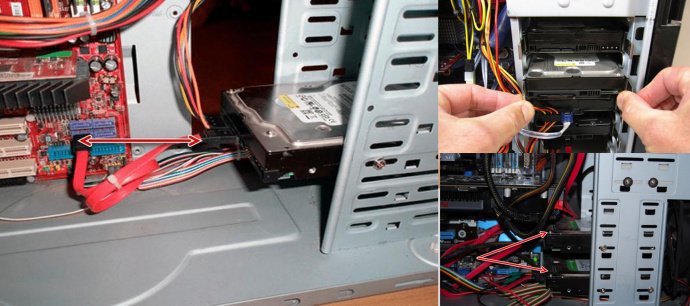
Как скопировать весь диск на жесткий диск
Создание точной копии жесткого диска, или его клонирование, может быть необходимым в различных ситуациях. Это может потребоваться для создания резервной копии операционной системы и всех установленных программ, для переноса системы на новый, более быстрый или емкий диск, или для создания образа диска перед внесением каких-либо серьезных изменений в систему. Процесс клонирования диска позволяет сохранить полную работоспособность системы, включая все настройки и данные, без необходимости переустановки операционной системы и программ. Существует множество программных решений, предназначенных для выполнения этой задачи, каждое из которых обладает своими особенностями и преимуществами.
Выбор программного обеспечения для клонирования диска
Перед тем, как приступить к клонированию, необходимо выбрать подходящее программное обеспечение. На рынке представлено множество платных и бесплатных программ для этой цели. При выборе стоит учитывать следующие факторы:
- Совместимость: Убедитесь, что программа совместима с вашей операционной системой и типом жесткого диска.
- Простота использования: Выберите программу с интуитивно понятным интерфейсом, особенно если вы не имеете большого опыта в этой области.
- Функциональность: Некоторые программы предлагают дополнительные функции, такие как создание загрузочных дисков восстановления или возможность клонирования отдельных разделов диска.
- Скорость клонирования: Разные программы могут клонировать диски с разной скоростью. Почитайте отзывы, чтобы узнать, какая программа считается самой быстрой.
Примеры программного обеспечения
Вот несколько примеров популярных программ для клонирования дисков:
- Acronis True Image: Платное, но мощное решение с широким набором функций.
- EaseUS Todo Backup: Еще одна платная программа с бесплатной версией, предлагающей базовые возможности клонирования.
- Clonezilla: Бесплатная программа с открытым исходным кодом, требующая определенных знаний и опыта.
- Macrium Reflect Free: Бесплатная программа для домашнего использования, обладающая хорошим функционалом и удобным интерфейсом.
Подготовка к клонированию диска
После выбора программы необходимо подготовиться к процессу клонирования. Это включает в себя следующие шаги:
- Создание резервной копии важных данных: Хотя клонирование должно пройти без потерь, всегда рекомендуется иметь резервную копию важных данных на случай непредвиденных обстоятельств.
- Подключение нового жесткого диска: Убедитесь, что новый жесткий диск подключен к компьютеру и распознается системой.
- Очистка старого жесткого диска (опционально): Если вы планируете использовать старый жесткий диск для других целей, рекомендуется его очистить.
Процесс клонирования диска
Сам процесс клонирования диска обычно состоит из нескольких шагов, которые могут немного отличаться в зависимости от используемой программы. Однако, в общем случае, он выглядит следующим образом:
- Запуск программы для клонирования диска.
- Выбор исходного и целевого дисков. В качестве исходного диска выбирается диск, который нужно скопировать, а в качестве целевого – новый жесткий диск.
- Настройка параметров клонирования. В большинстве программ можно выбрать различные параметры клонирования, такие как копирование всех разделов, изменение размера разделов и т.д.
- Запуск процесса клонирования. Процесс клонирования может занять от нескольких минут до нескольких часов, в зависимости от размера диска и скорости работы компьютера.
Как скопировать весь диск на жесткий диск с помощью правильного программного обеспечения и подготовки, это достаточно простой процесс.
После завершения клонирования необходимо перезагрузить компьютер и убедиться, что система загружается с нового жесткого диска. Если возникают какие-либо проблемы, необходимо проверить правильность подключения нового жесткого диска и настройки BIOS.